

macOS Big Sur ISO downloaden en maken [Volledige gids]

In dit artikel lees je stap voor stap hoe je een macOS Big Sur ISO-bestand kunt downloaden en zelf kunt maken. Inclusief duidelijke uitleg en praktische voorbeelden.
Wil je een macOS Big Sur virtuele machine installeren met VMware of VirtualBox? Dan heb je een macOS Big Sur ISO-bestand nodig. In deze gids laten we je zien hoe je een ISO kunt downloaden of zelf kunt aanmaken op een Mac.
Laten we beginnen.
Voordat je begint
Zowel het downloaden als het maken van een macOS Big Sur ISO vereist meer dan 10 GB vrije opslagruimte. Heb je onvoldoende ruimte op je Mac, dan is het aan te raden om eerst je systeem op te schonen.
Een effectieve oplossing hiervoor is BuhoCleaner, een professionele Mac-opruimtool waarmee je snel voldoende opslagruimte vrijmaakt.
Belangrijkste functies van BuhoCleaner:
- Je Mac opschonen met één klik
- Ongewenste en hardnekkige apps volledig verwijderen
- Grote en oude bestanden snel opsporen en verwijderen
- Dubbele bestanden en vergelijkbare foto’s detecteren
- Systeembronnen monitoren via de menubalk
- Schijfruimte visueel inzichtelijk maken


macOS Big Sur ISO downloaden voor VMware en VirtualBox
Apple biedt macOS-installaties voornamelijk aan via Software-update en stelt geen officiële ISO-downloads beschikbaar. Wie toch een macOS Big Sur ISO download zoekt, is aangewezen op betrouwbare externe bronnen, zoals Google Drive of MediaFire.
Hier zijn enkele werkende downloadlinks:
macOS Big Sur 11.7.10 ISO maken voor VMware en VirtualBox
Kun je geen betrouwbare macOS Big Sur ISO vinden? Dan is zelf een ISO maken op de Mac een veilige en aanbevolen optie. Hieronder lees je hoe je een macOS Big Sur ISO-bestand maakt dat geschikt is voor VMware en VirtualBox.
Stap 1. macOS Big Sur volledige installer downloaden
Is je Mac compatibel met macOS Big Sur? Dan kun je de installer downloaden via de App Store:
Download macOS Big Sur via de App Store

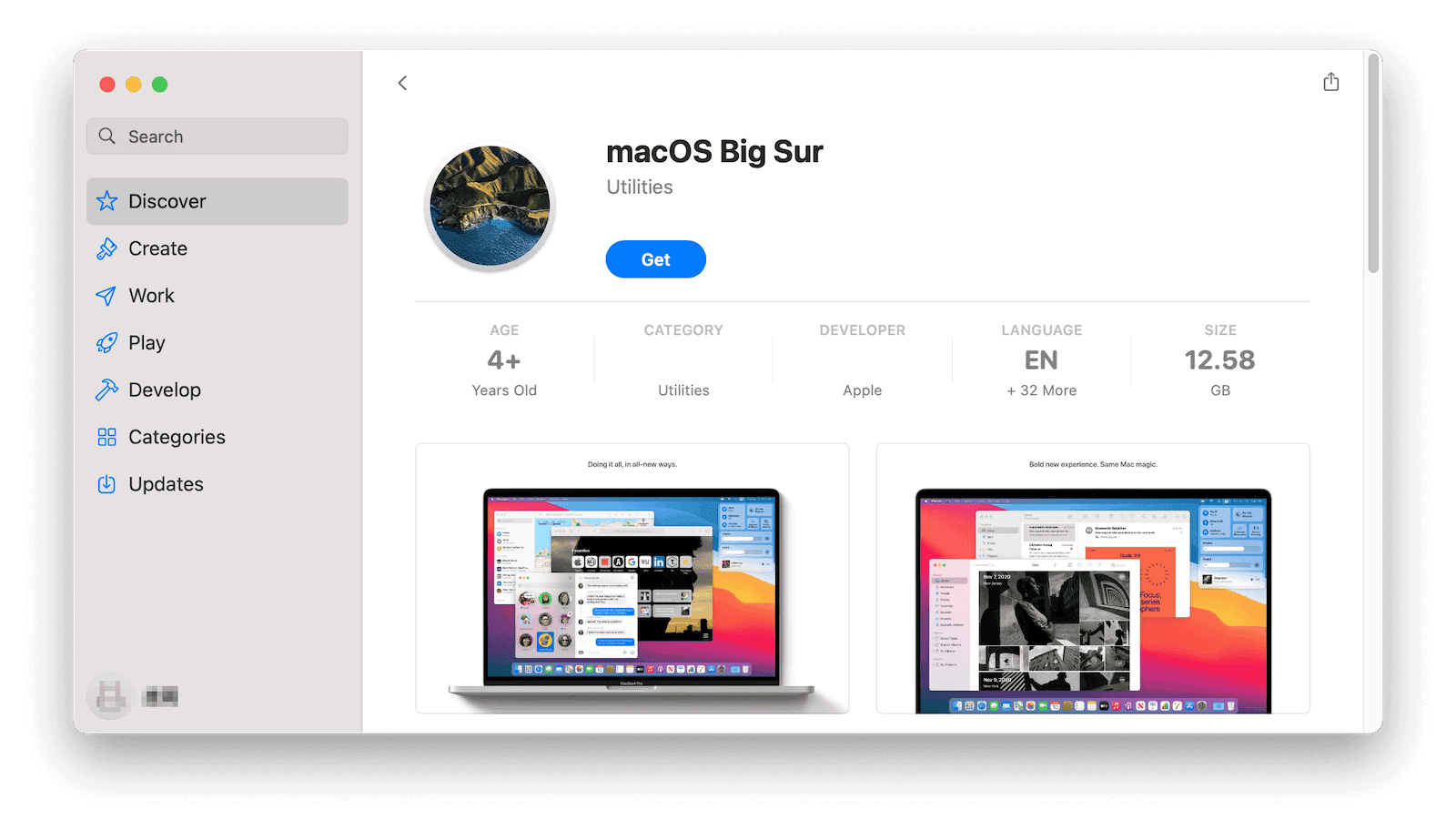
Je kunt ook rechtstreeks de macOS Big Sur 11.7.10 Final Installer downloaden via Apple:
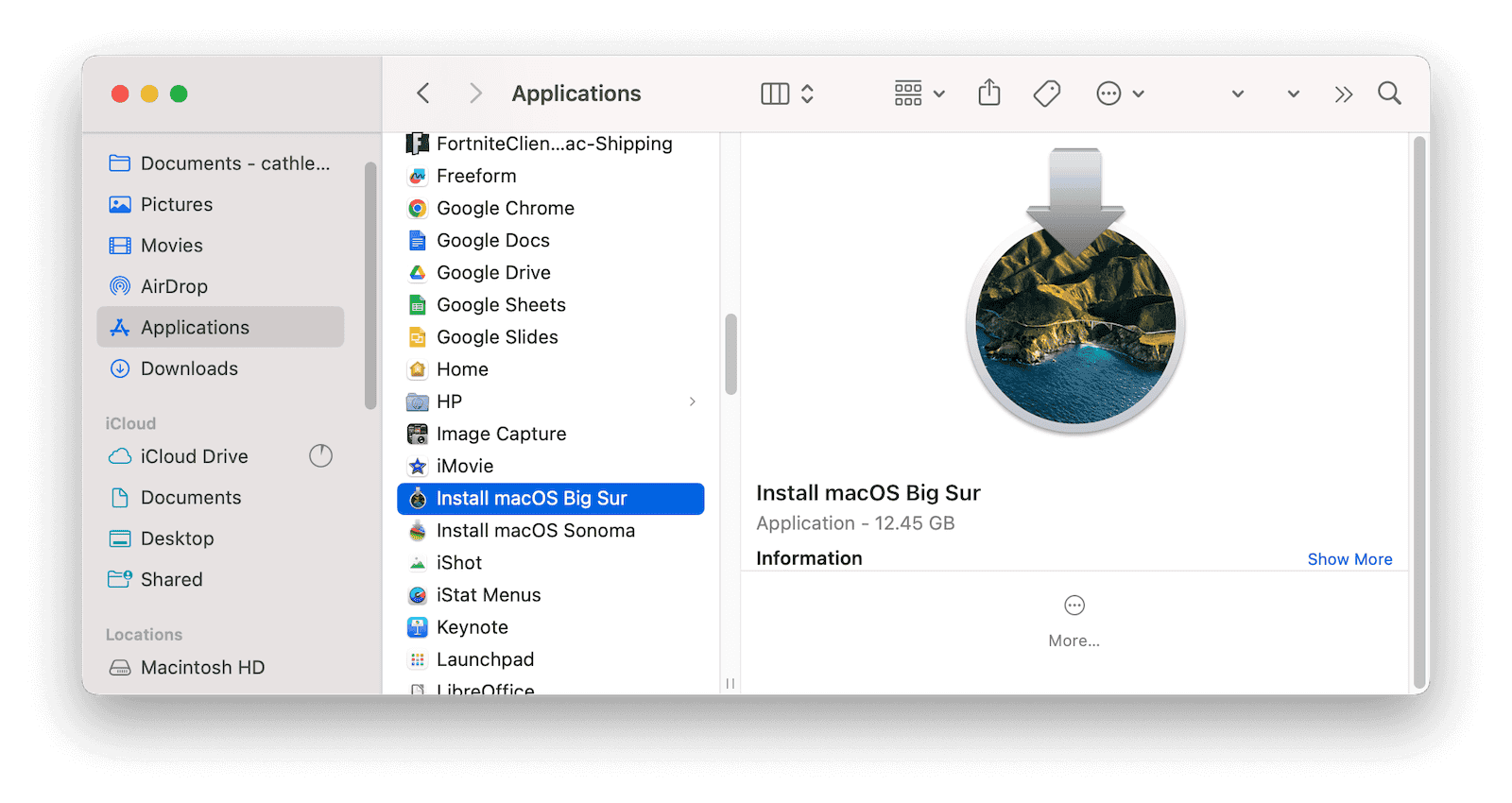
Download macOS Big Sur 11.7.10 Final Installer Na het openen van het .pkg-bestand verschijnt Install macOS Big Sur automatisch in de map Programma’s.

Stap 2. macOS Big Sur ISO maken met Terminal
Nu ga je het macOS Big Sur ISO-bestand maken met Terminal.
- Open Terminal via Spotlight of Finder > Programma’s > Hulpprogramma’s.
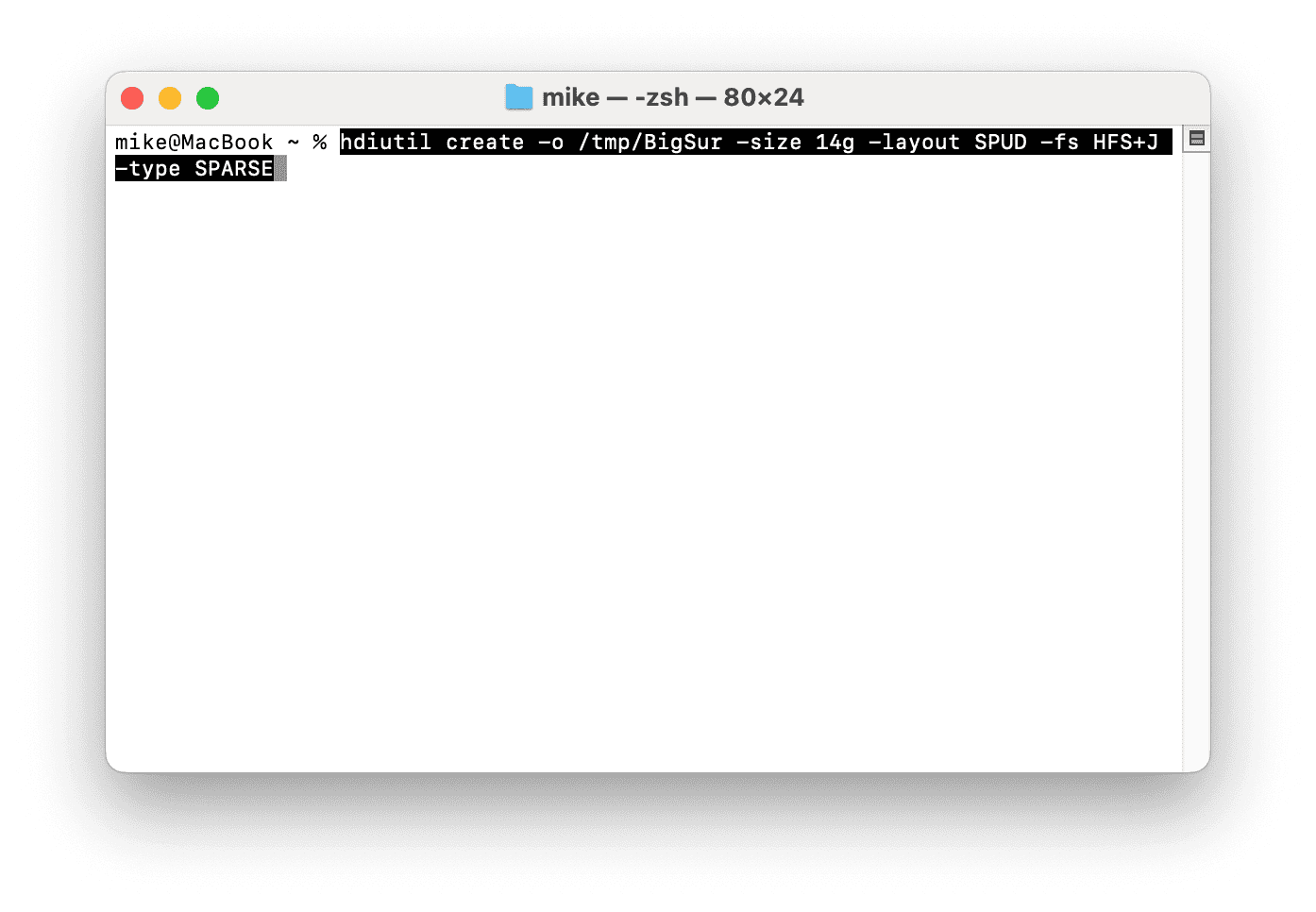
- Voer het volgende commando uit:
hdiutil create -o /tmp/BigSur -size 14g -layout SPUD -fs HFS+J -type SPARSE

- Mount het imagebestand:
hdiutil attach /tmp/BigSur.sparseimage -noverify -mountpoint /Volumes/installBigSur
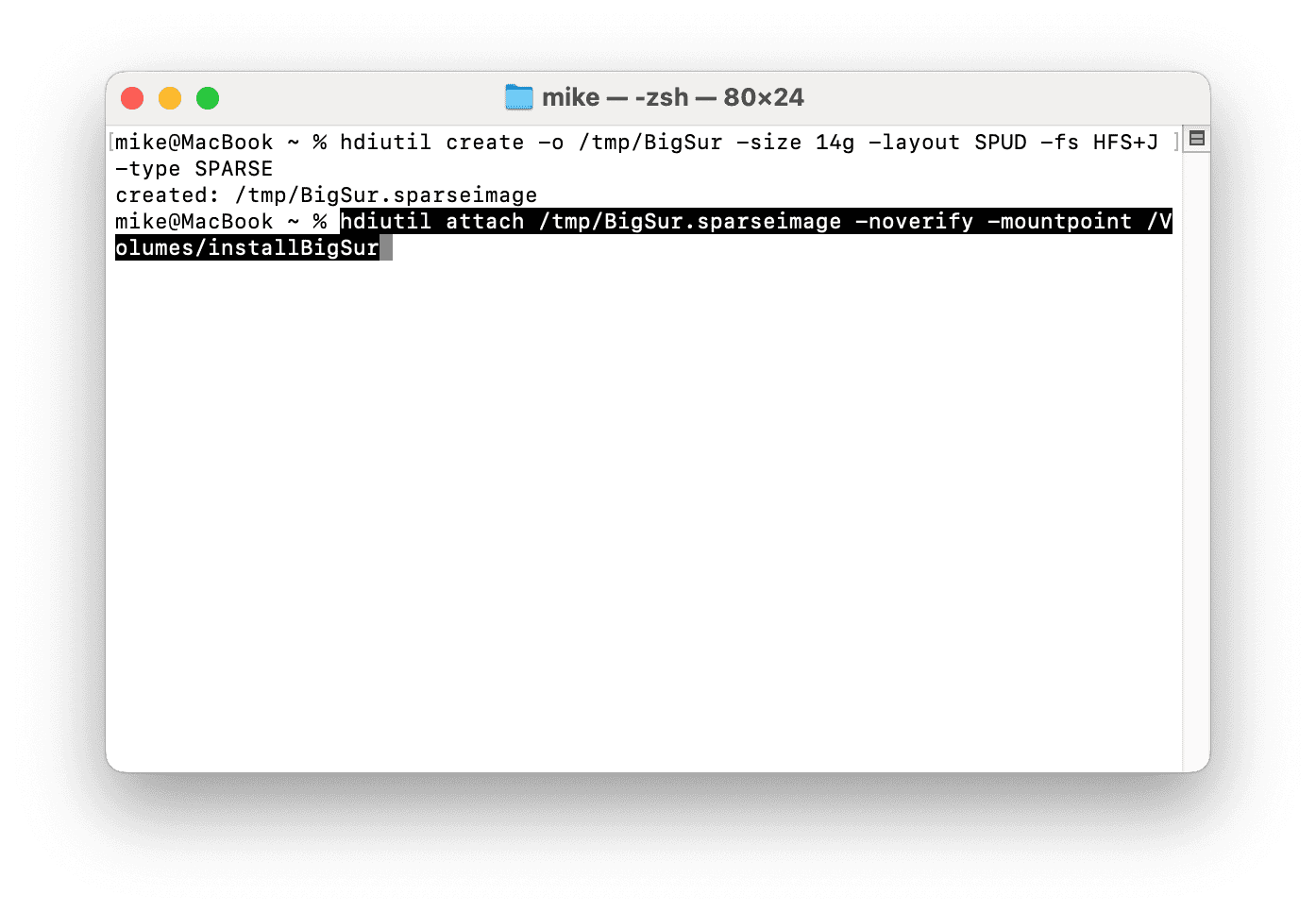
- Maak het installatie-medium aan:
sudo /Applications/Install\ macOS\ Big\ Sur.app/Contents/Resources/createinstallmedia --volume /Volumes/installBigSur --nointeraction
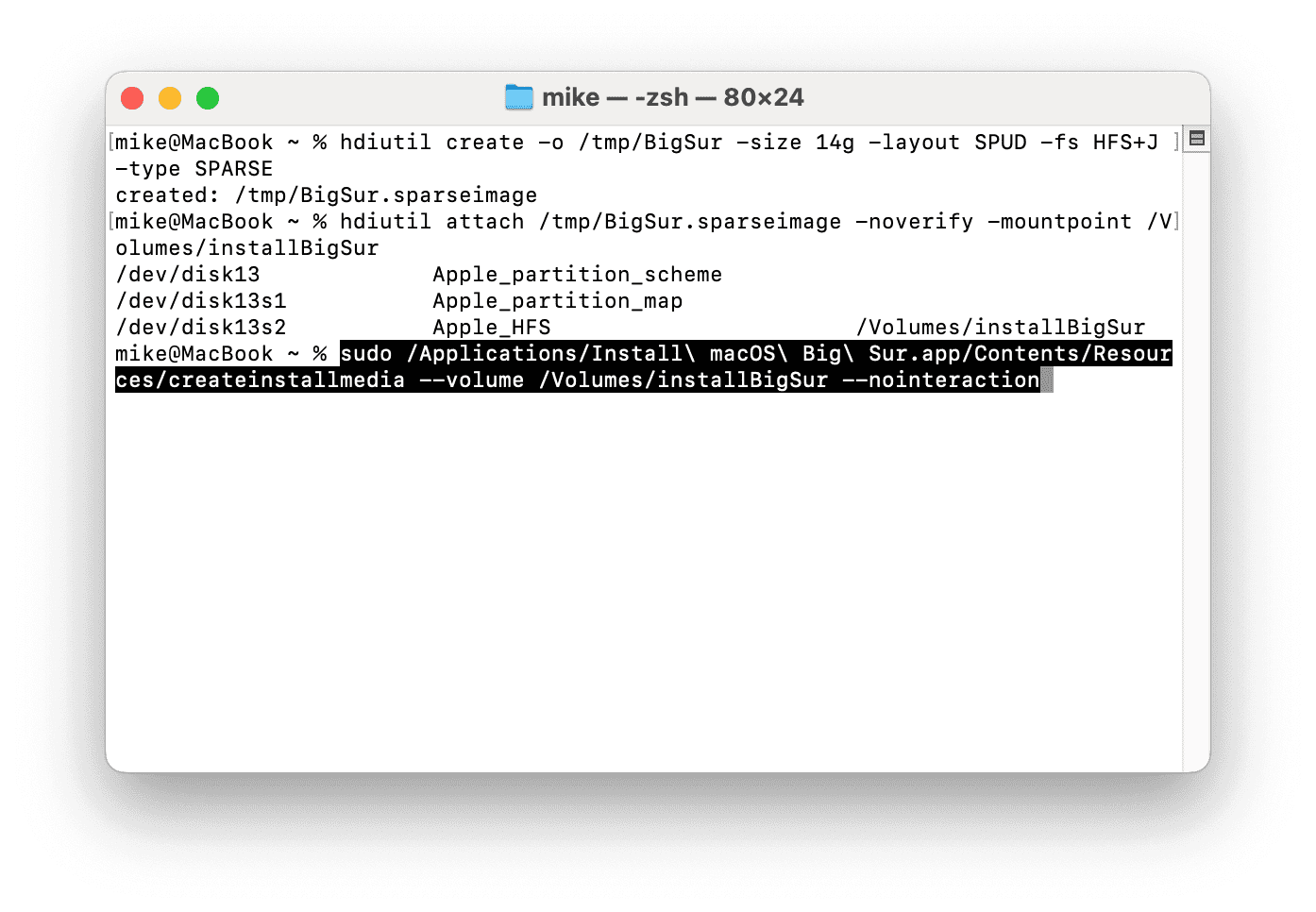
- Ontkoppel het volume:
hdiutil eject -force /Volumes/Install\ macOS\ Big\ Sur/
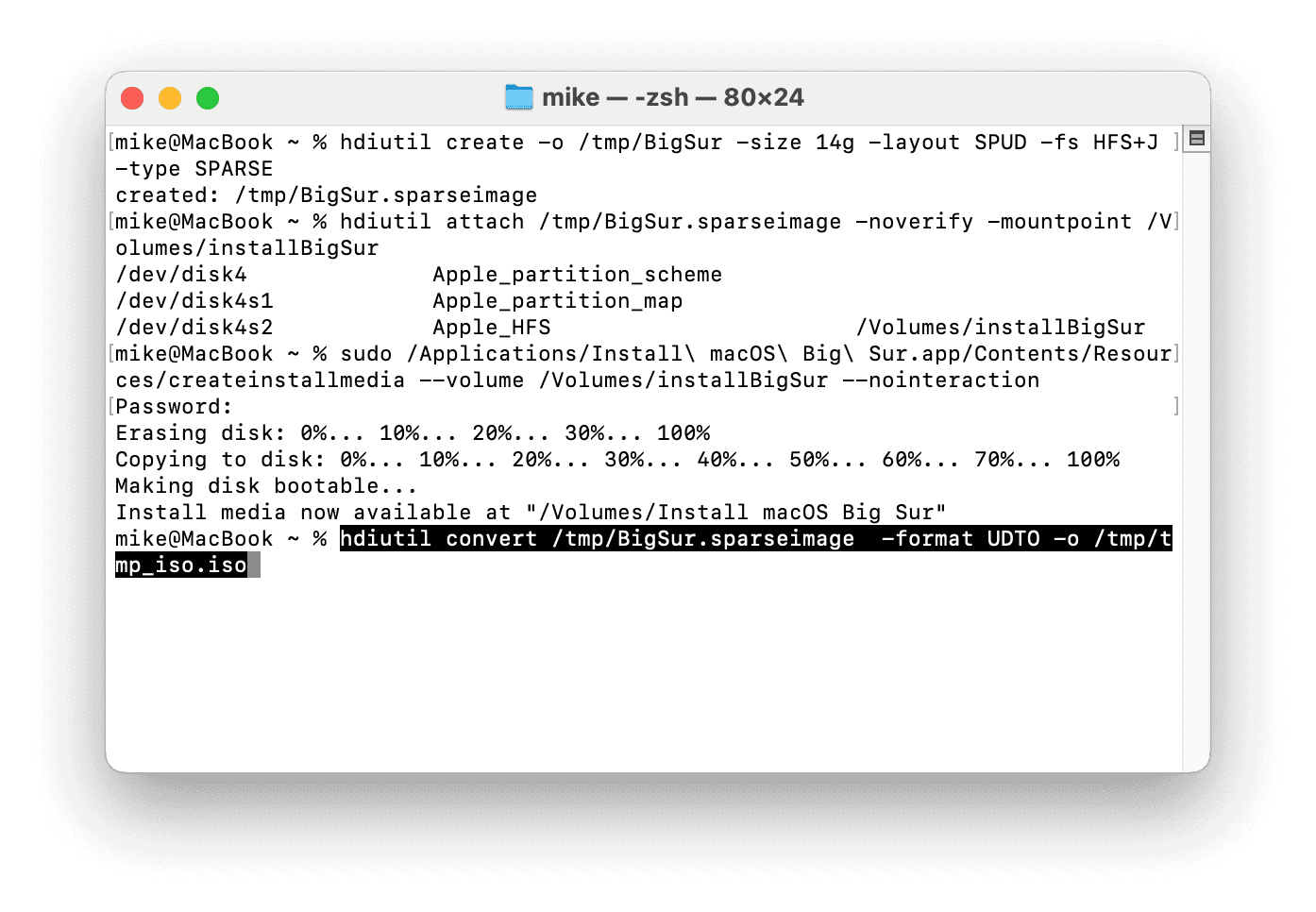
- Converteer het image naar ISO-formaat:
hdiutil convert /tmp/BigSur.sparseimage -format UDTO -o /tmp/tmp_iso.iso
- Verplaats het ISO-bestand naar je bureaublad:
mv /tmp/tmp_iso.iso.cdr ~/Desktop/BigSur.iso
Je beschikt nu over BigSur.iso, klaar voor gebruik met VMware of VirtualBox op Intel- of ARM-Macs.
Veelgestelde vragen over macOS Big Sur ISO
Wanneer heb je een macOS Big Sur ISO nodig?
Een macOS Big Sur ISO-bestand wordt gebruikt om macOS te installeren, upgraden, een opstartbaar medium te maken of een virtuele machine te draaien met VMware of VirtualBox.
Kan ik macOS Big Sur virtualiseren op Apple silicon (M1/M2/M3)?
Nee. Virtualisatiesoftware ondersteunt geen macOS Big Sur VM’s op Apple silicon. Raadpleeg deze officiële Apple-handleiding voor alternatieven.
Welke Macs ondersteunen macOS Big Sur?
De volgende Mac-modellen zijn compatibel met macOS Big Sur:
- MacBook (2015 of nieuwer)
- MacBook Air (2013 of nieuwer)
- MacBook Pro (eind 2013 of nieuwer)
- Mac mini (2014 of nieuwer)
- iMac (2014 of nieuwer)
- iMac Pro (2017 of nieuwer)
- Mac Pro (2013 of nieuwer)
Voor details per model kun je terecht bij Apple Support.
Willem is een redacteur die schrijft over Mac/iPhone-gerelateerde onderwerpen. De focus ligt vooral op het verstrekken van informatie over Mac en iPhone aan gebruikers, en het consequent aanbieden van duidelijke en gemakkelijk te begrijpen handleidingen voor het oplossen van problemen.



