

Hoe de Spotlight-index opnieuw op te bouwen op macOS Tahoe - 3 manieren

Heb je moeite om te vinden wat je zoekt met Spotlight op macOS Tahoe? Lees verder in deze blog om te leren hoe je het probleem kunt oplossen.
Heb je een van de volgende problemen ondervonden op macOS Tahoe?
- Spotlight geeft geen apps weer.
- Spotlight-zoekopdracht werkt niet.
- Je krijgt niet de verwachte resultaten van Spotlight.
- De Finder-zoekopdracht werkt niet.
Het goede nieuws is dat al deze problemen kunnen worden opgelost door de Spotlight-index opnieuw in te stellen. In deze blogpost leiden we je door drie eenvoudige methoden om Spotlight op je Mac opnieuw te indexeren.

Hoe de Spotlight-index opnieuw op te bouwen op macOS Tahoe
Methode 1. Forceer je Mac om Spotlight opnieuw te indexeren
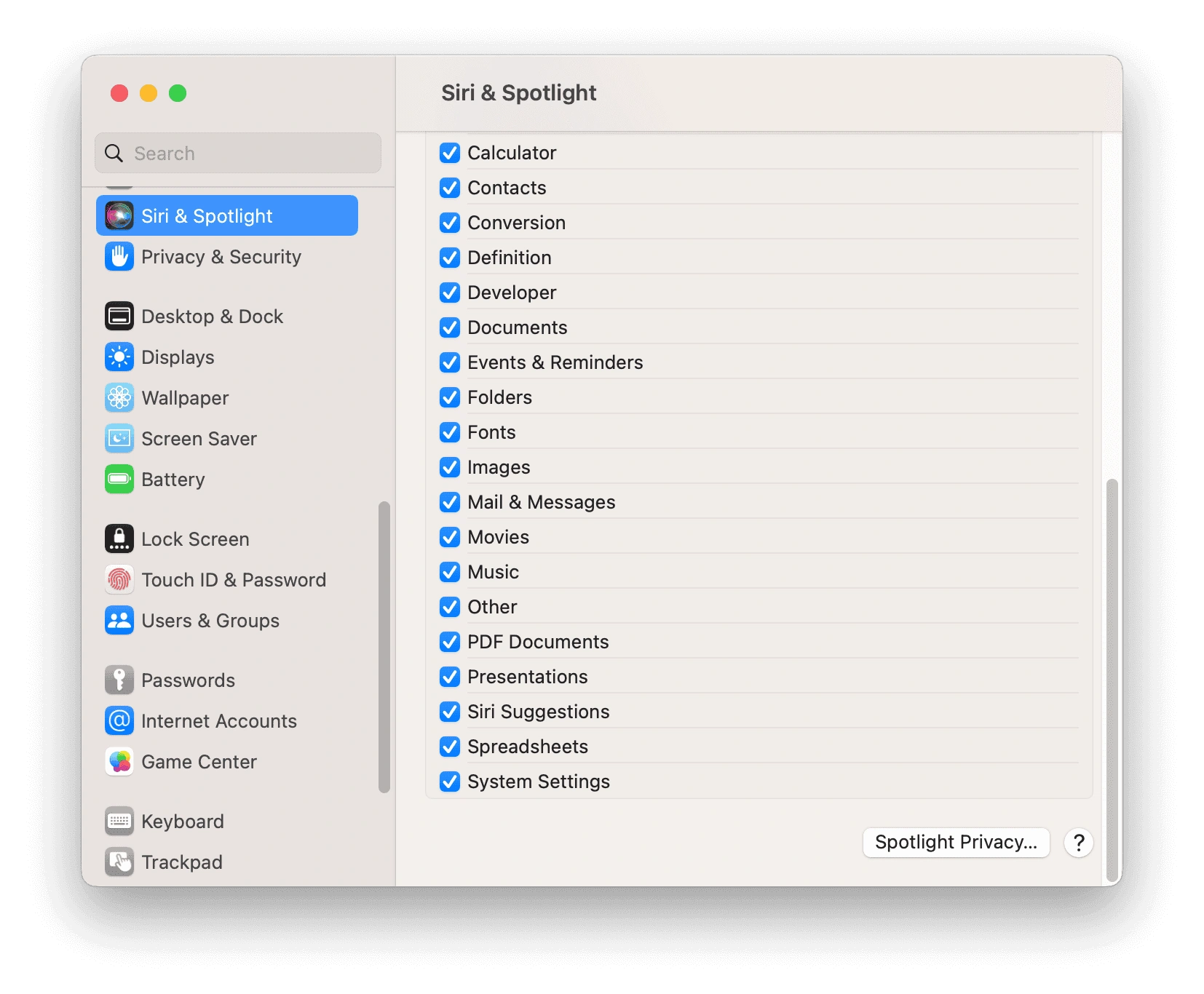
Klik op het Apple-menu > Systeeminstellingen > Siri en Spotlight.
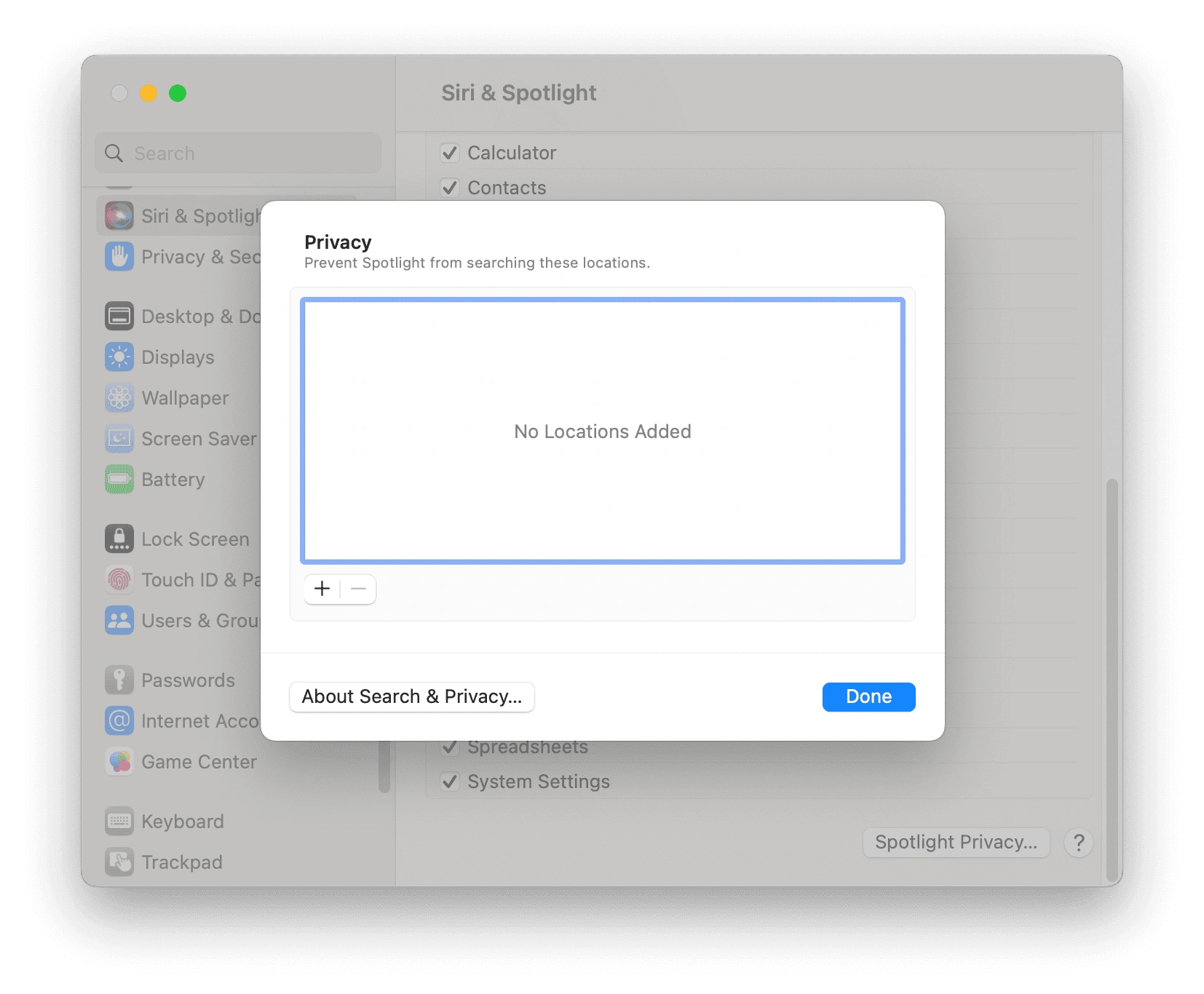
- Scroll naar beneden om Spotlight-privacy te vinden en klik erop.
- Selecteer de map of schijf die je opnieuw wilt indexeren en voeg deze toe aan de lijst met locaties die Spotlight niet mag doorzoeken. Je kunt ook een map of schijf naar de lijst slepen.
Selecteer de map of schijf die je zojuist hebt toegevoegd en klik op de Min-knop om deze uit de lijst te verwijderen.
Sluit Systeeminstellingen af en Spotlight begint met het opnieuw indexeren van de inhoud van de map of schijf.

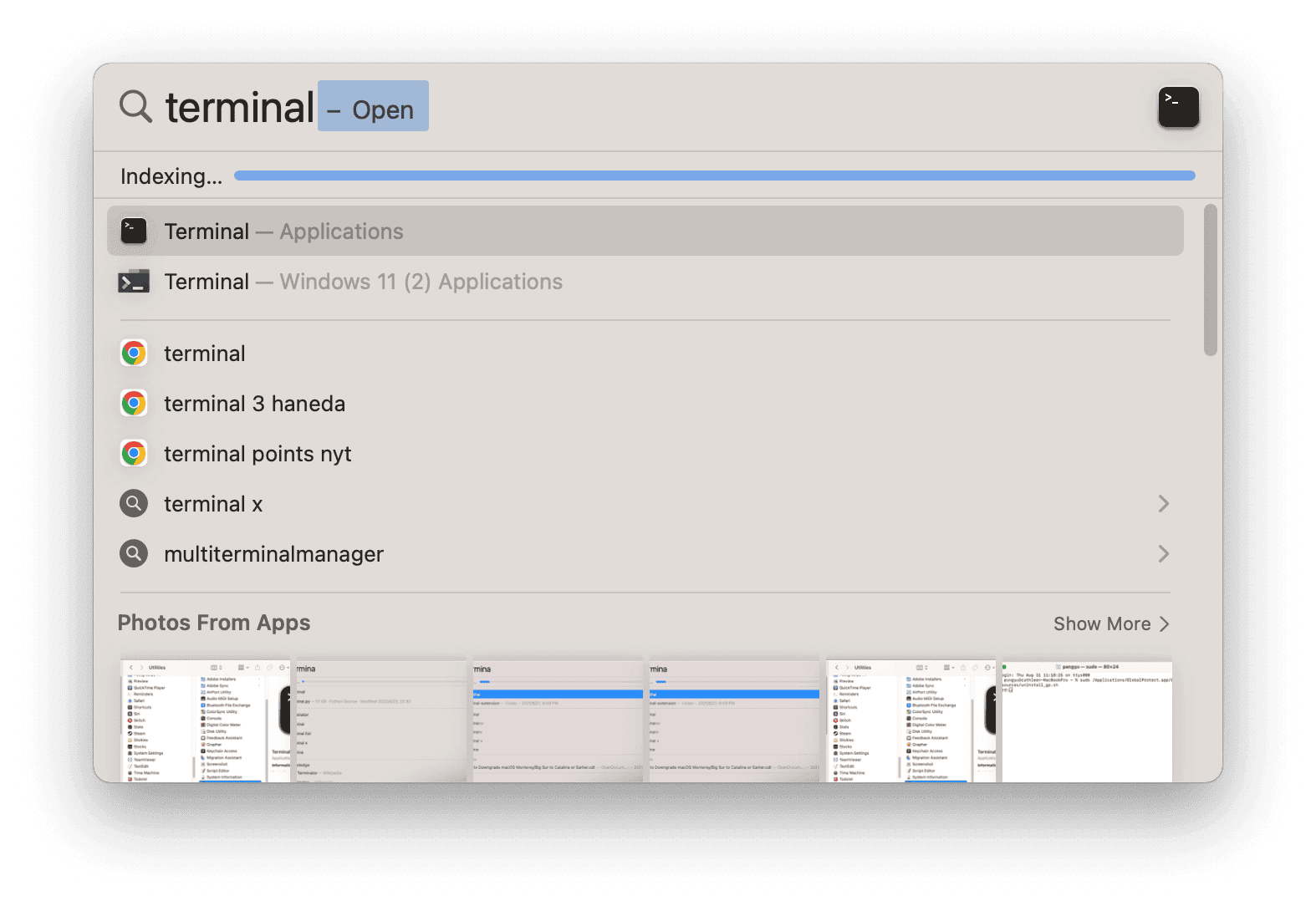
- Klik op het Spotlight-pictogram in de menubalk, voer een trefwoord in om te zoeken en je ziet een voortgangsbalk die aangeeft dat Spotlight aan het indexeren is.

Methode 2. Spotlight opnieuw indexeren met Terminal
Terminal kan je ook helpen om de Spotlight-index opnieuw op te bouwen. Je hebt alleen een paar commando's nodig.
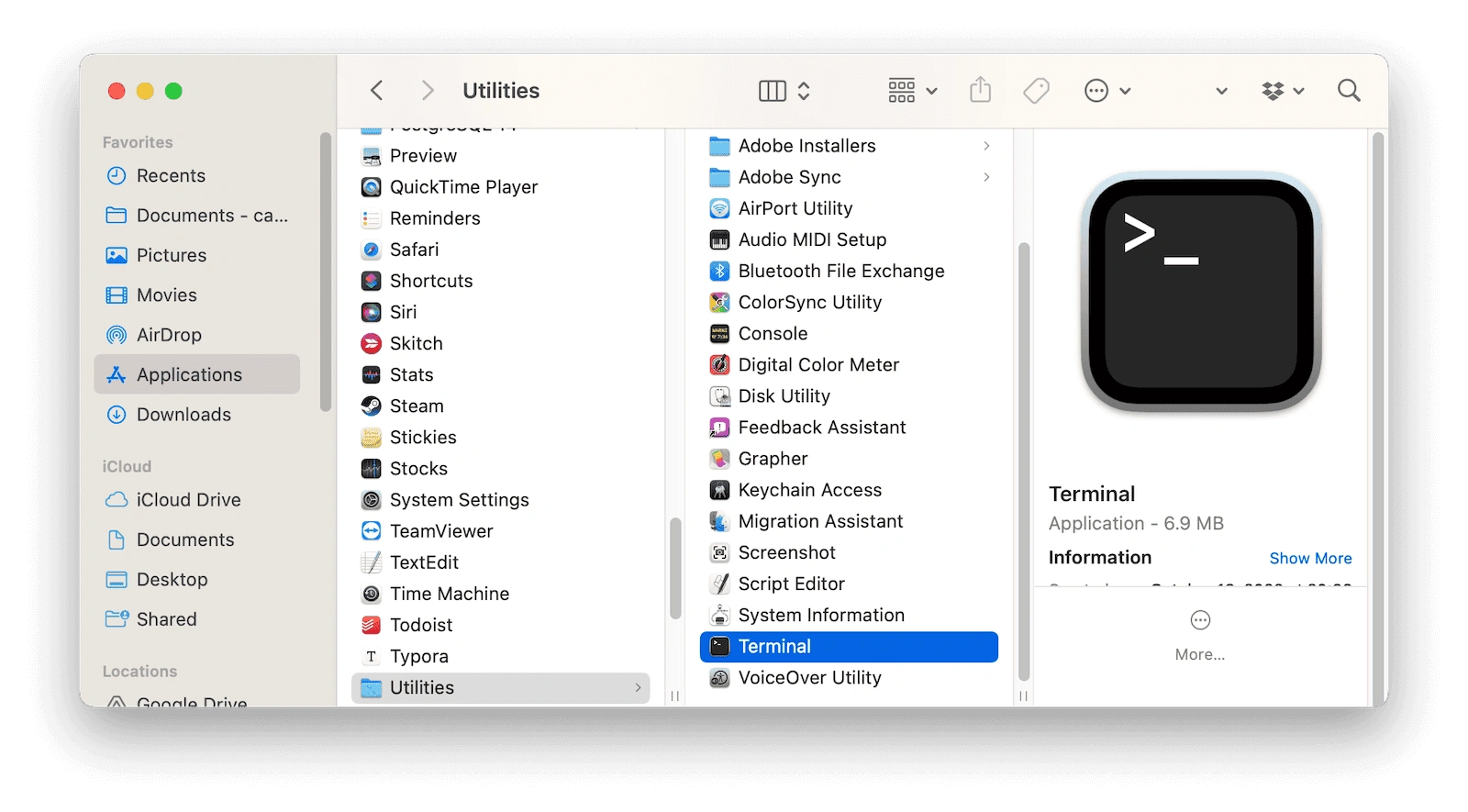
- Open Finder en klik vervolgens op Apps > Hulpprogramma's > Terminal.
Typ in Terminal het commando
sudo -ien voer het uit.Voer je beheerderswachtwoord in en druk op Return.
Voer vervolgens de commando's
mdutil -Eaenmdutil -ai offuit.- Voer het commando
mdutil -ai onin en druk op Return. Je ziet een melding dat indexeren is ingeschakeld. Wanneer je zoekt met Spotlight, wordt weergegeven dat het aan het indexeren is.


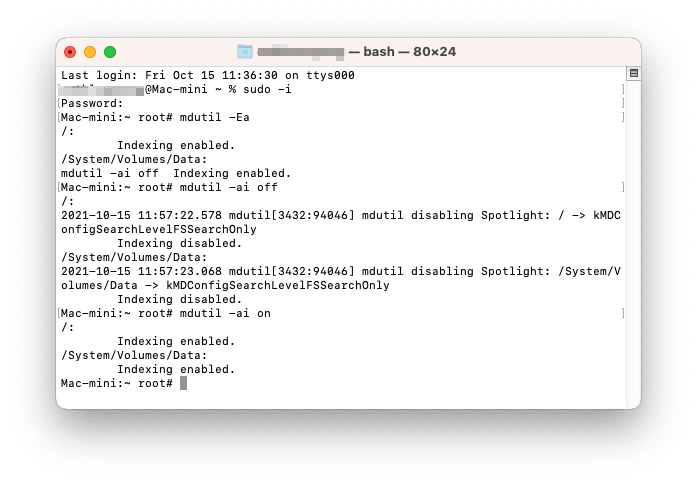
mdutil -X uit en ga dan verder met stap 5 om ervoor te zorgen dat de index helemaal opnieuw wordt opgebouwd.Methode 3. Spotlight opnieuw indexeren met BuhoCleaner
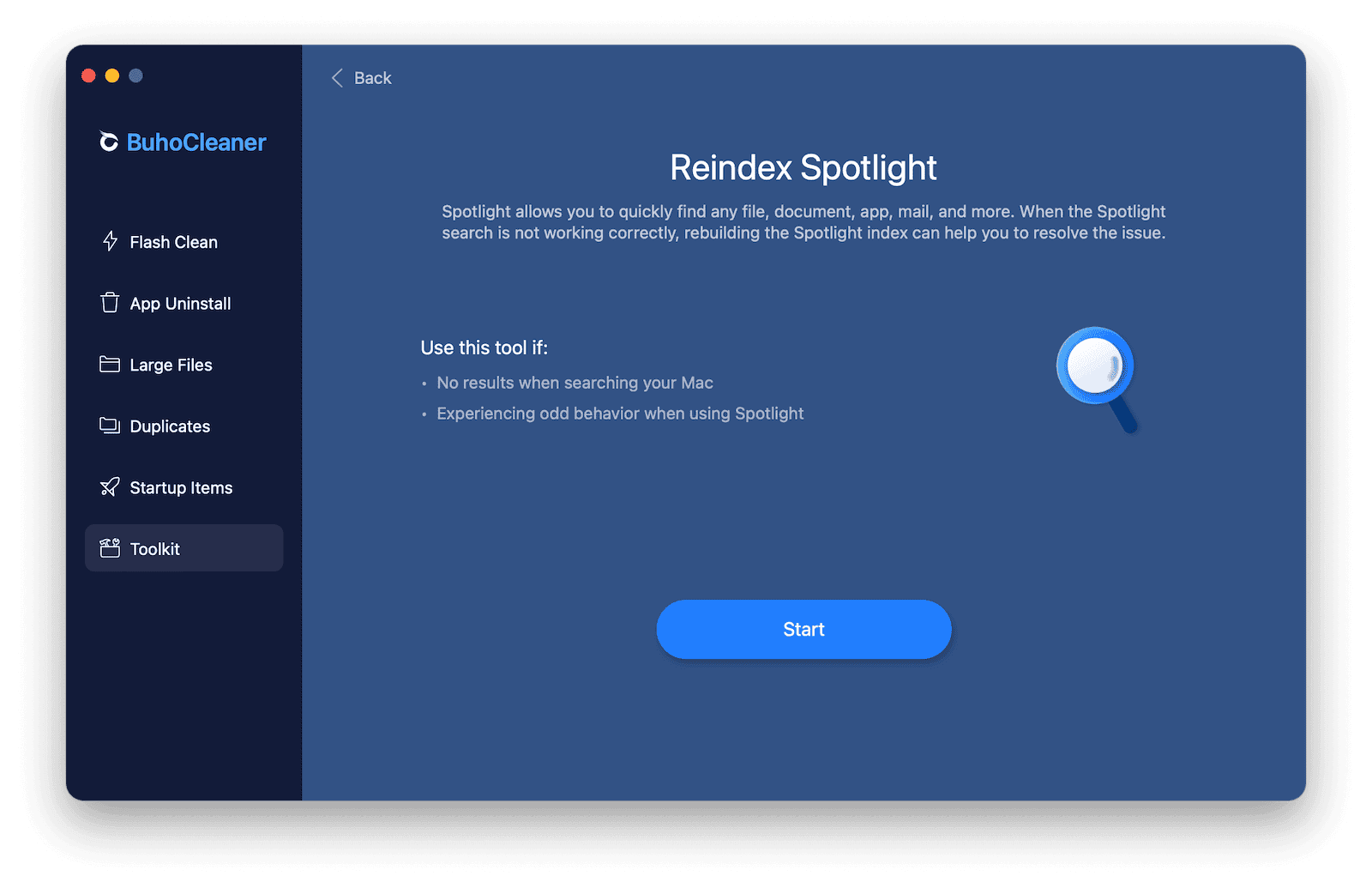
Als je de bovenstaande twee methoden lastig vindt, overweeg dan om BuhoCleaner te gebruiken, een handige tool waarmee je de Spotlight-index met één klik opnieuw kunt opbouwen.
- Download en installeer BuhoCleaner op je Mac.
- Start het en klik op de Toolkit in de zijbalk.
- Selecteer 'Reindex Spotlight' en klik vervolgens op de Start-knop.

Bonus: Wat doet Spotlight op de Mac?
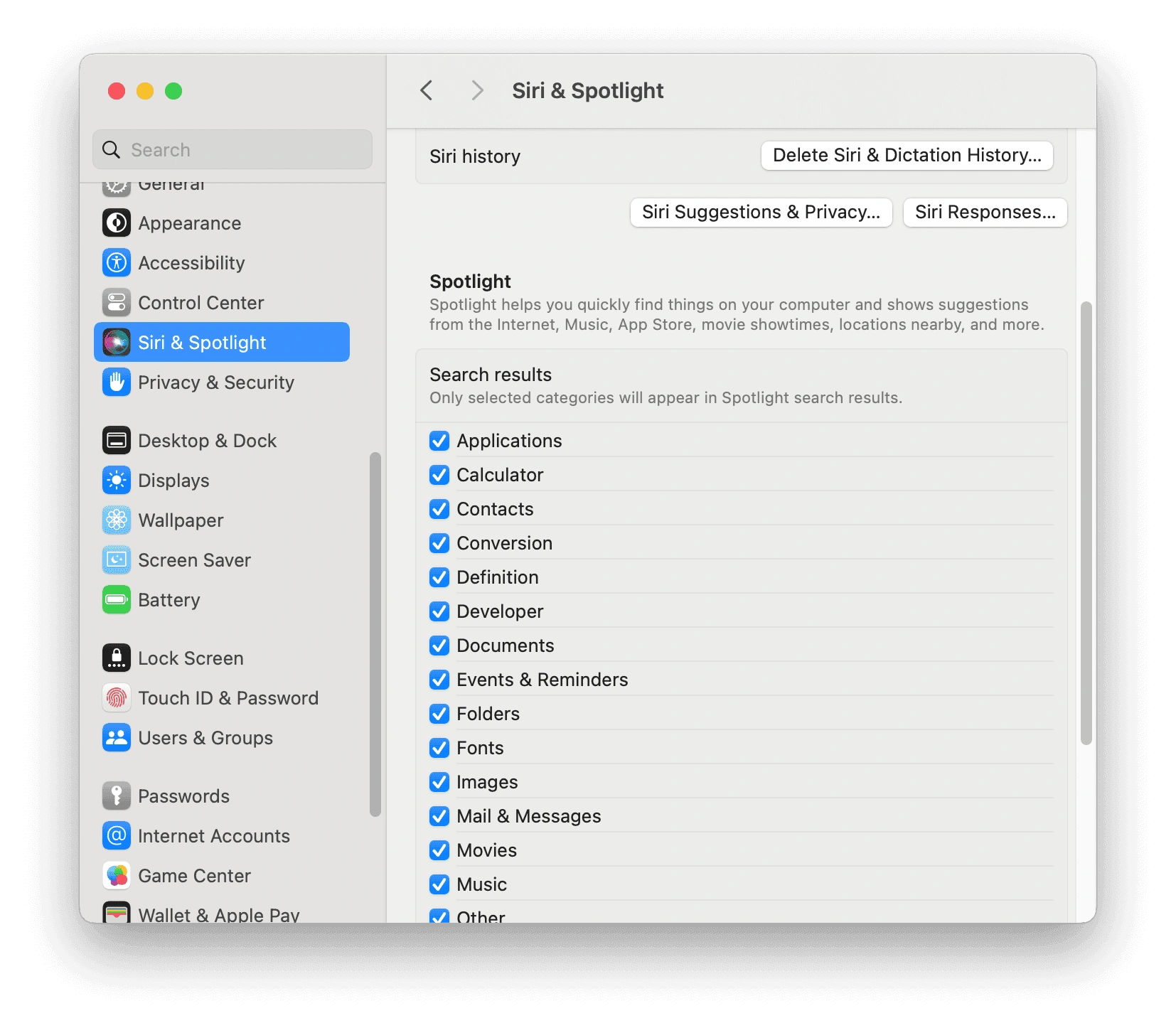
Spotlight helpt je om snel apps, documenten en bestanden te vinden, suggesties van Siri te vinden, berekeningen en conversies uit te voeren en meer. Volg deze stappen om te controleren welke categorieën in de Spotlight-zoekresultaten verschijnen:
- Ga naar het Apple-menu > Systeeminstellingen > Siri en Spotlight > Zoekresultaten.
- Mappen die niet in deze lijst zijn geselecteerd, verschijnen niet in de Spotlight-zoekresultaten.

Conclusie
We hopen dat je Spotlight-zoekopdracht nu weer goed werkt. Zo niet, overweeg dan om je Mac opnieuw op te starten of bij te werken. Trouwens, BuhoCleaner biedt nog veel meer functies om te ontdekken. Probeer het gerust eens uit!
Willem is een redacteur die schrijft over Mac/iPhone-gerelateerde onderwerpen. De focus ligt vooral op het verstrekken van informatie over Mac en iPhone aan gebruikers, en het consequent aanbieden van duidelijke en gemakkelijk te begrijpen handleidingen voor het oplossen van problemen.



