

Firefox verwijderen op Mac [Stap-voor-stap handleiding]

In dit artikel leer je drie manieren om Firefox volledig van je Mac te verwijderen.
Met zoveel browsers beschikbaar is het lastig om de juiste keuze te maken. Vergeleken met Chrome en Safari kan Firefox soms minder snel of minder efficiënt aanvoelen.
Heb je Firefox op je Mac geïnstalleerd en wil je het verwijderen? Dan ben je hier aan het juiste adres. Hieronder ontdek je drie effectieve methoden.
![Firefox verwijderen op Mac [Stap-voor-stap handleiding]](/_next/image?url=https%3A%2F%2Fwww.drbuho.com%2Fstr-apiv4%2Fuploads%2F2_Ways_to_Completely_Uninstall_Firefox_on_Mac_f58abcc0fa.png&w=3840&q=100)
Waarom Firefox verwijderen op Mac?
Er zijn verschillende redenen waarom je Firefox wilt verwijderen op Mac:
- Het gebruikt veel geheugen (RAM)
- Het werkt niet goed samen met je Mac
- Het mist bepaalde functies die je nodig hebt
- Je gebruikt het simpelweg niet meer
Als je hebt besloten om Firefox niet langer te gebruiken of problemen ervaart, is het tijd om het volledig te verwijderen.
Firefox handmatig verwijderen op Mac
Mozilla biedt geen officiële tool om Firefox volledig te verwijderen. Gelukkig kun je dit handmatig doen via Finder.
Stappen:
Sluit Firefox volledig af (anders kun je het niet verwijderen).
- Open Finder, zoek Firefox en sleep het naar de prullenmand.
Klik in Finder op Ga > Ga naar map.
Typ ~/Library en druk op Enter.
Zoek en verwijder Firefox-gerelateerde bestanden in de volgende mappen:
- Application Support
- Caches
- Preferences
- Saved Application State
- Logs

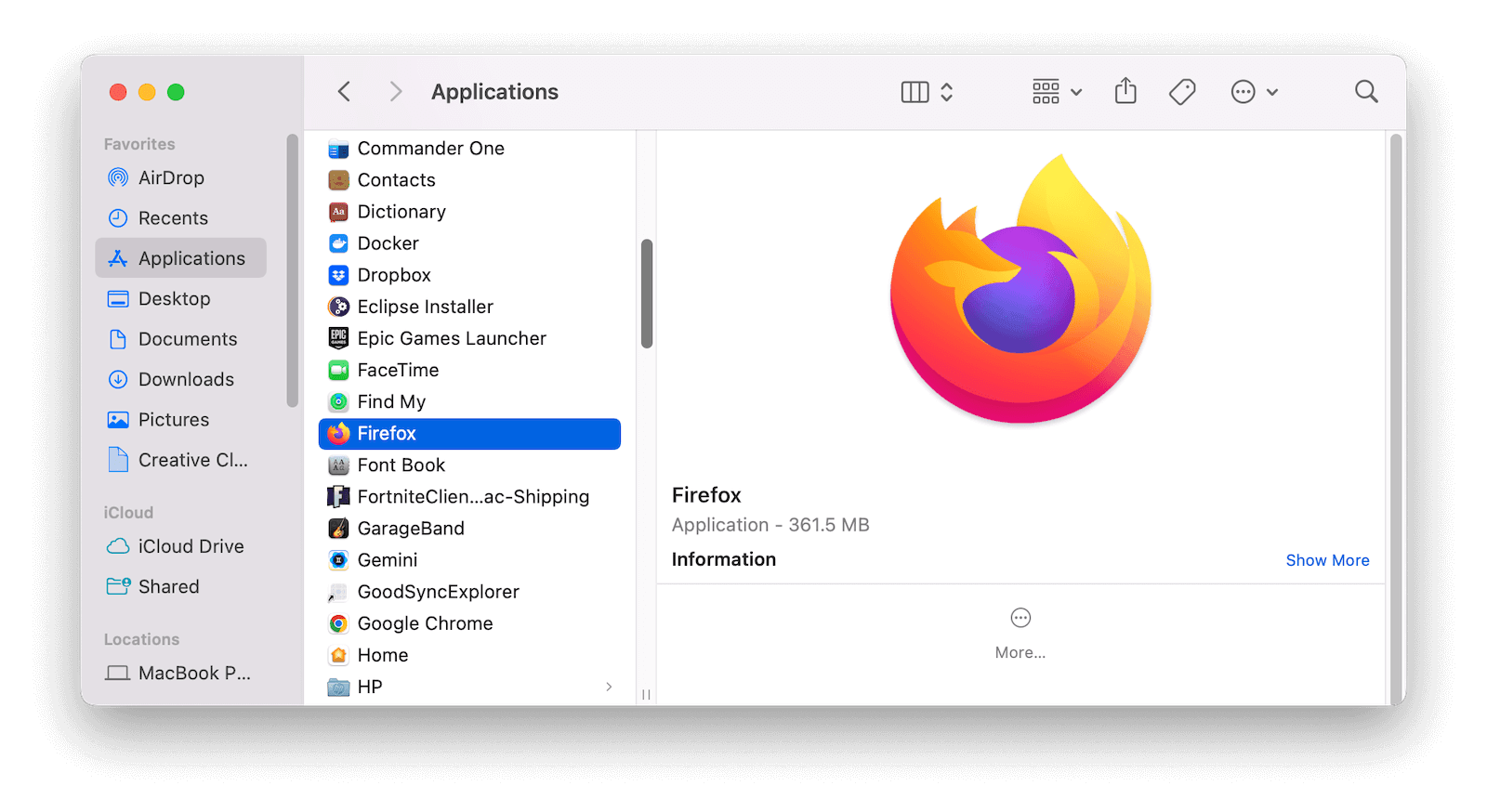
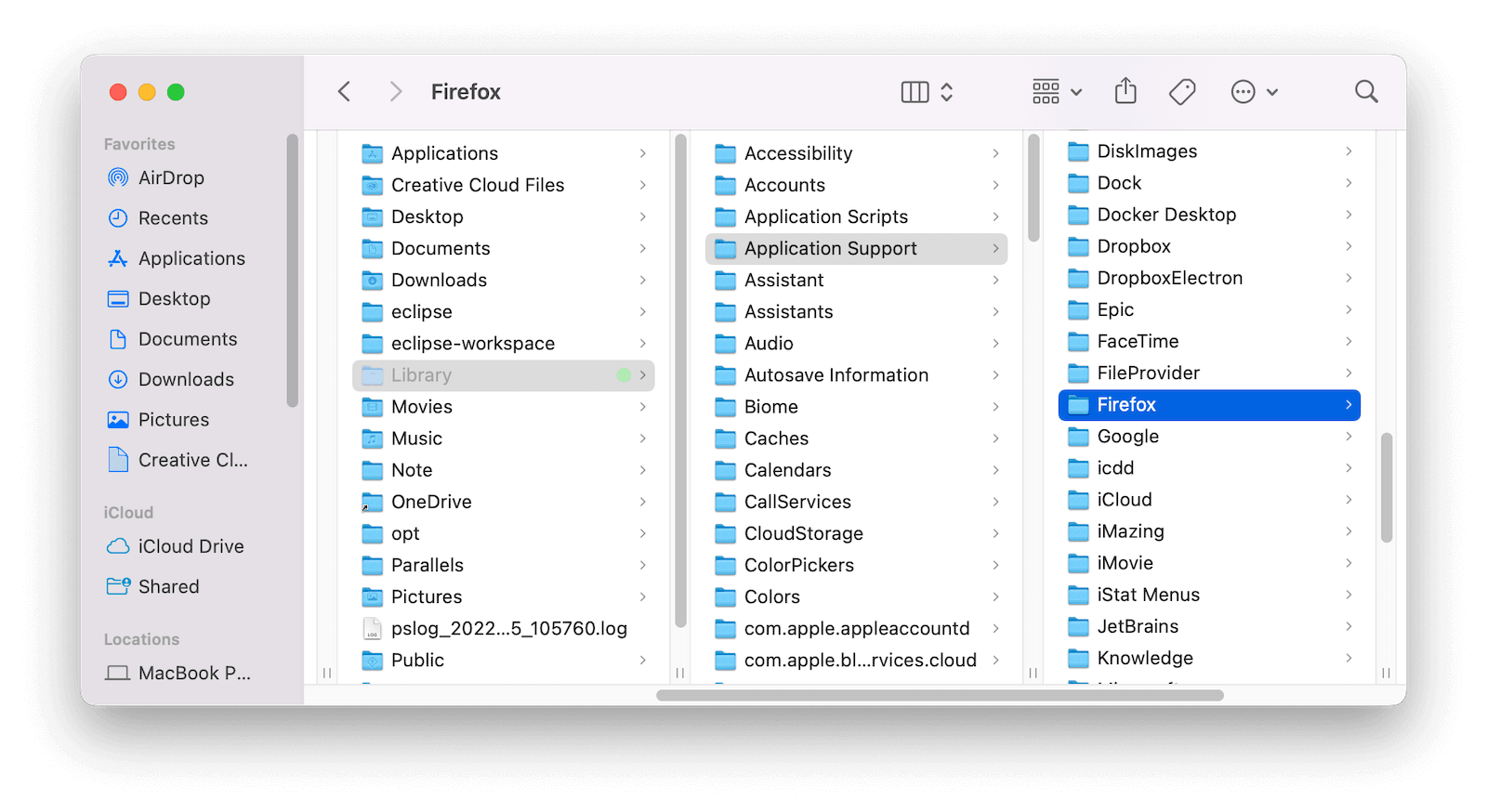
- Leeg de prullenmand.
Firefox met één klik verwijderen op Mac
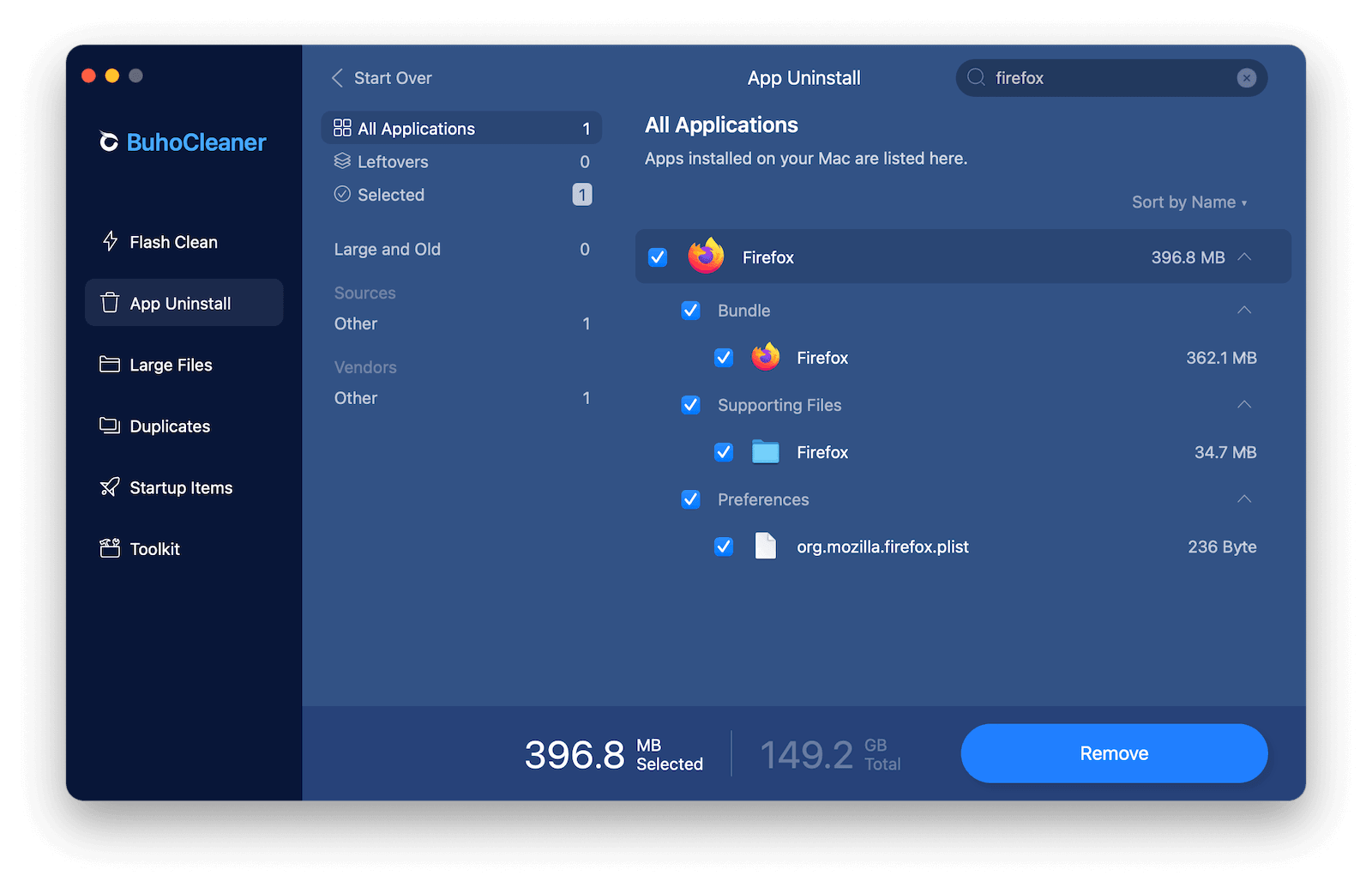
Handmatig verwijderen kost tijd en kan restbestanden achterlaten. Wil je Firefox snel en volledig verwijderen op je Mac? Gebruik dan BuhoCleaner.
BuhoCleaner is een gebruiksvriendelijke app-verwijdertool waarmee je:
- Firefox volledig verwijdert
- Alle bijbehorende bestanden automatisch wist
Zo werkt het:
- Download, installeer en open BuhoCleaner.
- Klik op App Uninstall.
- Zoek Firefox, vink het aan en klik op Remove.

Firefox verwijderen op Mac via Terminal
Je kunt Firefox ook verwijderen via Terminal. Deze methode is vooral geschikt voor gevorderde gebruikers.
Stappen:
- Open Terminal.
- Voer de volgende commando’s één voor één uit:
rm -rf /Applications/Firefox.apprm -rf ~/Library/Application\ Support/Firefoxrm -rf ~/Library/Preferences/org.mozilla.firefox.plist
Na het uitvoeren van deze stappen zou Firefox volledig verwijderd moeten zijn.
rm -rf commando is krachtig en risicovol. Gebruik het voorzichtig om dataverlies te voorkomen.Conclusie
Nu weet je hoe je Firefox kunt verwijderen op Mac met drie verschillende methoden:
- Handmatig via Finder
- Automatisch met BuhoCleaner (aanbevolen)
- Via Terminal (voor gevorderden)
De handmatige methode kost meer tijd en moeite. Wil je snel en zonder gedoe Firefox volledig verwijderen, dan is BuhoCleaner de beste keuze.
Kies de methode die het beste bij je past en ga direct aan de slag
Willem is een redacteur die schrijft over Mac/iPhone-gerelateerde onderwerpen. De focus ligt vooral op het verstrekken van informatie over Mac en iPhone aan gebruikers, en het consequent aanbieden van duidelijke en gemakkelijk te begrijpen handleidingen voor het oplossen van problemen.



