Jak zmienić kolor folderu na Macu? 5 metod [2026]

Czy wszystkie foldery na Twoim Macu wyglądają tak samo? Gdy na biurku lub w Finderze widzisz rząd identycznych ikon, rozróżnienie dokumentów służbowych, prywatnych zdjęć i materiałów do konkretnych projektów może zajmować więcej czasu, niż powinno.
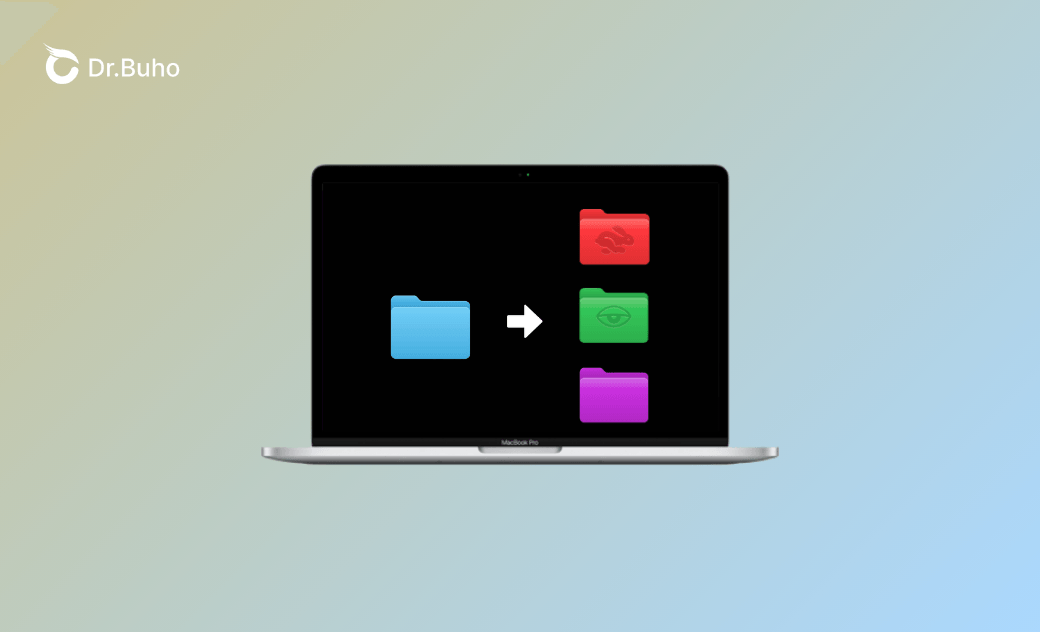
Rozwiązaniem jest oznaczenie folderów różnymi kolorami, symbolami lub własnymi ikonami. Sposób postępowania zależy jednak od używanej wersji systemu macOS.
Ważne: macOS 27 Golden Gate jest obecnie wersją zapoznawczą, a jego premiera została zapowiedziana na jesień 2026 roku. Poniższe instrukcje dla Golden Gate opierają się na aktualnie dostępnej wersji systemu i dokumentacji. Nazwy lub położenie niektórych opcji mogą się zmienić przed wydaniem wersji finalnej.
Jak zmienić kolor folderu na Macu — porównanie metod
| Metoda | Obsługiwany system | Zmiana wielu folderów naraz | Najlepsze zastosowanie |
|---|---|---|---|
| Dostosuj folder — funkcja systemowa | macOS Tahoe 26 i Golden Gate 27 | Nie, po jednym folderze | Szybka zmiana koloru, symbolu lub emoji |
| Domyślny kolor wszystkich folderów | macOS Tahoe 26 i nowsze | Tak, wszystkie standardowe ikony | Ujednolicenie wyglądu całego systemu |
| Kolorowe tagi Findera | Sequoia 15, Tahoe 26 i Golden Gate 27 | Tak, dla zaznaczonych folderów | Grupowanie, wyszukiwanie i oznaczanie kategorii |
| Własna ikona przez Informacje | Wszystkie współczesne wersje macOS | Nie, po jednym folderze | Pełna kontrola nad wyglądem bez dodatkowej aplikacji |
| Folder by Color lub podobna aplikacja | Zależnie od aplikacji; Folder by Color wymaga macOS 10.13 lub nowszego | Tak | Zbiorcza zmiana kolorów i ikon |
W macOS Tahoe Apple dodało systemową obsługę kolorów, symboli i emoji dla folderów, a także możliwość ustawienia domyślnego koloru folderów w całym systemie.
Jak zmienić kolor jednego folderu w macOS Tahoe lub Golden Gate
W macOS Tahoe 26 można zmienić wygląd folderu bez instalowania dodatkowego programu. Finder pozwala wybrać kolor oraz dodać symbol albo emoji.
Otwórz Finder i znajdź folder, który chcesz wyróżnić.
Zaznacz folder.
Kliknij przycisk Czynności na pasku narzędzi Findera.
- Wybierz Dostosuj folder.
Kliknij wybrane kolorowe kółko, aby zmienić kolor folderu.
- Opcjonalnie wybierz symbol z listy albo kliknij Emoji i dodaj odpowiedni znak.


Apple potwierdza, że funkcja pozwala zmieniać kolor oraz dodawać symbole i emoji. Nie można jednak w ten sposób modyfikować części folderów wbudowanych w macOS, między innymi folderów Aplikacje, Biblioteki, System i Użytkownicy. Można natomiast dostosować własny folder domowy.
Uwaga redakcji:
W macOS Tahoe kolor folderu jest powiązany z tagiem. Gdy zabarwisz folder w Finderze, system automatycznie przypisze mu tag w tym samym kolorze. Ułatwia to późniejsze wyszukiwanie i grupowanie plików.
Jak zmienić kolor wszystkich folderów naraz — macOS Tahoe i nowsze
Jeżeli chcesz zmienić domyślny kolor standardowych folderów w całym systemie, nie musisz edytować ich pojedynczo.
- Otwórz menu Apple.
- Wybierz Ustawienia systemowe.
- Kliknij Wygląd na pasku bocznym.
- Znajdź ustawienie Kolor folderów.
- Wybierz kolor, który ma być używany jako domyślny.


Wybrany kolor jest używany przez standardowe ikony folderów w Finderze. Apple wskazuje również, że domyślna kolorystyka obejmuje foldery widoczne na biurku i w Docku.
Uwaga redakcji:
Ta metoda jest najlepsza, gdy zależy Ci na jednolitym wyglądzie systemu. Foldery z ręcznie wklejoną, niestandardową ikoną mogą nadal zachowywać własny wygląd.
Jak oznaczyć wiele folderów kolorami za pomocą tagów
Tagi Findera pozwalają szybko oznaczyć kilka folderów tym samym kolorem. Możesz na przykład utworzyć następujący system:
- Praca — czerwony tag,
- Dokumenty prywatne — niebieski tag,
- Zdjęcia — zielony tag.
Aby przypisać tag wielu folderom:
- Otwórz Finder.
- Zaznacz foldery, przytrzymując klawisz Command, lub zaznacz cały zakres przy użyciu klawisza Shift.
- Kliknij przycisk Tagi na pasku narzędzi Findera.
- Wybierz jeden z dostępnych kolorów albo utwórz tag z własną nazwą.

Foldery można następnie wyszukiwać, grupować i sortować według przypisanych tagów. Kolory i nazwy tagów zmienisz w menu Finder > Ustawienia > Tagi.
Ważna różnica między wersjami macOS:
W macOS Sequoia 15 tag jest przede wszystkim kolorowym oznaczeniem używanym do wyszukiwania i organizowania elementów. Nie należy traktować go jako pełnego zamiennika zmiany całej ikony folderu.
W macOS Tahoe 26 integracja kolorów folderów i tagów jest bardziej rozbudowana: zabarwienie folderu automatycznie przypisuje mu tag w tym samym kolorze. Jeżeli zależy Ci na niezawodnej zmianie całych ikon wielu folderów jednocześnie, najpraktyczniejszym rozwiązaniem pozostaje aplikacja obsługująca edycję zbiorczą.
Jak zmienić kolor folderu przez Informacje — wszystkie wersje macOS W macOS Sequoia i starszych wersjach nie ma polecenia Dostosuj folder, ale można zastąpić standardową ikonę dowolnym obrazem. Metoda działa również w Tahoe i Golden Gate.
Przygotuj kolorową ikonę lub obraz w formacie PNG, JPG albo ICNS.
Otwórz obraz w aplikacji Podgląd.
Wybierz Edycja > Kopiuj lub naciśnij Command + C.
Zaznacz folder w Finderze.
- Wybierz Plik > Informacje albo naciśnij Command + I.
Kliknij małą ikonę folderu znajdującą się u góry okna Informacje, bezpośrednio pod paskiem tytułu.
- Wybierz Edycja > Wklej lub naciśnij Command + V.


Aby przywrócić oryginalną ikonę:
- Otwórz ponownie okno Informacje.
- Zaznacz małą ikonę u góry okna.
- Wybierz Edycja > Wytnij.
Jeśli polecenie Wklej jest niedostępne, upewnij się, że została zaznaczona mała ikona u góry okna, a nie większy obraz w sekcji podglądu. Taką procedurę opisuje również oficjalna instrukcja Apple.
Uwaga redakcji:
Ta metoda daje największą swobodę — jako ikonę możesz wykorzystać kolorowy folder, ilustrację, logo projektu lub zdjęcie. Każdy folder trzeba jednak edytować osobno.
Jak zmienić kolory wielu folderów za pomocą aplikacji Gdy masz kilkanaście lub kilkadziesiąt folderów, ręczna zmiana każdej ikony może być czasochłonna. W takiej sytuacji pomocna będzie aplikacja do zbiorczego kolorowania folderów, na przykład Folder by Color – Change color.
- Znajdź aplikację Folder by Color – Change color w Mac App Store.
- Zainstaluj i uruchom program.
- Przeciągnij do okna aplikacji folder lub kilka folderów.
- Wybierz kolor, symbol albo ikonę.
- Zastosuj zmiany.


Zgodnie z aktualnym opisem w Mac App Store bezpłatna wersja aplikacji obsługuje zbiorczą zmianę kolorów, modyfikowanie ikon z menu kontekstowego oraz bibliotekę ponad 3000 ikon. Program wymaga macOS 10.13 lub nowszego. Dostępność funkcji i warunki zakupów mogą się zmienić wraz z kolejnymi aktualizacjami aplikacji.
Uwaga redakcji:
To rozwiązanie sprawdzi się szczególnie przy zarządzaniu wieloma klientami, projektami, przedmiotami szkolnymi lub semestrami. Przed przyznaniem aplikacji dostępu do folderów warto sprawdzić jej uprawnienia i politykę prywatności.
Jak szybko uporządkować niepotrzebne pliki i foldery na Macu
Kolorowe foldery ułatwiają odnajdywanie dokumentów, ale nie zwalniają miejsca na dysku i same w sobie nie przyspieszają komputera.
Jeżeli na Macu znajdują się duże nieużywane pliki, duplikaty lub pozostałości po odinstalowanych aplikacjach, możesz uporządkować je ręcznie albo skorzystać z narzędzia takiego jak BuhoCleaner. BuhoCleaner oferuje między innymi:
- wyszukiwanie zbędnych i dużych plików,
- wykrywanie duplikatów,
- odinstalowywanie aplikacji i ich pozostałości,
- zarządzanie elementami startowymi,
- analizę wykorzystania miejsca na dysku,
- monitorowanie pamięci, procesora i dysku w czasie rzeczywistym.
Przed usunięciem danych należy sprawdzić wyniki skanowania i zachować kopię zapasową ważnych plików. Funkcje programu są opisane na oficjalnej stronie producenta.
Najczęściej zadawane pytania o zmianę koloru folderów na Macu
1. Folder zmienił kolor po przypisaniu tagu. Jak wrócić do poprzedniego wyglądu?
Zaznacz folder, kliknij przycisk Tagi w Finderze i usuń aktywny tag. Możesz także kliknąć folder z naciśniętym klawiszem Control, wybrać edycję tagów i usunąć zaznaczone oznaczenie.
Jeśli folder został pokolorowany przez funkcję Dostosuj folder, otwórz ją ponownie i wybierz kolor domyślny.
Gdy wygląd został zmieniony przez wklejenie własnej ikony:
- Zaznacz folder.
- Wybierz Plik > Informacje.
- Kliknij małą ikonę u góry okna.
- Wybierz Edycja > Wytnij.
2. Czy na Macu można zmienić kolor wielu folderów jednocześnie?
Tak, ale sposób zależy od oczekiwanego efektu:
- Ustawienia systemowe > Wygląd > Kolor folderów zmieniają domyślny kolor wszystkich standardowych folderów.
- Tagi pozwalają oznaczyć wiele wybranych folderów tym samym kolorem i grupować je w Finderze.
- Aplikacja do edycji zbiorczej pozwala zmienić pełne ikony kilku lub kilkudziesięciu folderów jednocześnie.
Systemowa funkcja Dostosuj folder jest przeznaczona przede wszystkim do edycji pojedynczego folderu.
3. Dlaczego opcja Dostosuj folder nie jest widoczna?
Najczęstsze przyczyny to:
- używasz macOS Sequoia 15 lub starszego systemu,
- próbujesz zmienić folder wbudowany w macOS, taki jak Aplikacje, Biblioteki, System lub Użytkownicy,
- zaznaczony został plik zamiast folderu,
- zaznaczono kilka elementów jednocześnie,
- Finder nie został odświeżony po aktualizacji systemu.
Funkcja została wprowadzona w macOS Tahoe 26. W starszych systemach skorzystaj z metody wykorzystującej okno Informacje.
4. Czy kolor tagu i kolor folderu można ustawić niezależnie?
Nie w każdym przypadku.
W macOS Tahoe zabarwienie folderu przez funkcję systemową automatycznie przypisuje tag w tym samym kolorze. Oznacza to, że natywny kolor folderu i kolor tagu są ze sobą powiązane.
Aby zarządzać wyglądem i tagami niezależnie, możesz:
- ustawić jeden domyślny kolor folderów w ustawieniach systemowych, a tagów używać tylko do klasyfikacji,
- wkleić własną ikonę przez okno Informacje,
- skorzystać z aplikacji do tworzenia niestandardowych ikon.
5. Co zrobić, gdy nowy kolor folderu nie jest widoczny?
Sprawdź kolejno następujące elementy:
- czy folder nie jest chronionym folderem systemowym,
- czy masz uprawnienia do modyfikowania folderu,
- czy folder nie ma już własnej ikony, która zastępuje kolor systemowy,
- czy zmiana została zastosowana do właściwego folderu,
- czy Finder odświeżył widok.
Finder można ponownie uruchomić z poziomu Terminala:
killall Finder
Finder zamknie się i uruchomi ponownie. Po odświeżeniu nowy kolor lub ikona powinny zostać wyświetlone.
Podsumowanie
Najprostszy sposób na zmianę koloru folderu zależy od używanego systemu:
- w macOS Tahoe 26 i Golden Gate 27 użyj funkcji Dostosuj folder,
- aby zmienić domyślny kolor wszystkich folderów, przejdź do Ustawień systemowych > Wygląd,
- w macOS Sequoia 15 i starszych zastąp ikonę przez okno Informacje,
- do grupowania wielu folderów wykorzystaj tagi,
- do zbiorczej zmiany pełnych ikon zastosuj odpowiednią aplikację.
Kolorowe foldery pomagają szybciej rozpoznawać projekty i utrzymać czytelny układ plików. Możesz połączyć tę metodę z regularnym usuwaniem niepotrzebnych danych przy użyciu Findera lub narzędzia do porządkowania Maca, takiego jak BuhoCleaner.
Nazywam się Daniela, jestem entuzjastką technologii Apple i pasjonuję się wszystkim, co jest związane z iPhonem, iPadem i komputerem Macu. Przez ostatnie 10 lat napisałem wiele artykułów, dzięki czemu stałem się godnym zaufania źródłem informacji dla fanów Apple.