

Jak usunąć „Inne użytkownicy i współdzielone” w pamięci Maca [Pełny poradnik]

Ten artykuł wyjaśnia, co oznacza „Inni użytkownicy i współdzielone” w pamięci Maca oraz pokazuje, jak usunąć te dane, gdy mac inne pamięć zajmuje zbyt dużo miejsca.
Podczas sprawdzania pamięci masowej Maca mogłeś zauważyć, że kategoria „Inni użytkownicy i współdzielone” zajmuje zaskakująco dużo miejsca. Kategorie takie jak Dokumenty, Zdjęcia czy Aplikacje są dość oczywiste, ale czym właściwie jest „Inne” na MacBooku?
Przyjrzyjmy się bliżej, co oznacza „Inni użytkownicy i współdzielone” w pamięci Maca i jak usunąć inne z MacBooka, aby zwolnić miejsce na Macu.
![Jak usunąć „Inne użytkownicy i współdzielone” w pamięci Maca [Pełny poradnik]](/_next/image?url=https%3A%2F%2Fwww.drbuho.com%2Fstr-apiv4%2Fuploads%2Fother_users_on_mac_storage_a1f71cb04d.png&w=3840&q=100)
Czym jest „Inni użytkownicy i współdzielone” w pamięci Maca?
macOS pozwala wielu użytkownikom korzystać z jednego urządzenia za pomocą oddzielnych kont. Dane każdego użytkownika są przechowywane w jego własnym folderze domowym i są niedostępne dla innych.
W pamięci masowej Maca „Inni użytkownicy i współdzielone” oznacza przestrzeń zajmowaną przez dane należące do innych kont użytkowników, z wyłączeniem aktualnie zalogowanego użytkownika. Obejmuje ona dane kont administratorów, zwykłych użytkowników, kont tylko do udostępniania oraz kont gości.


Dlaczego „Inni użytkownicy i współdzielone” zajmują tak dużo miejsca na Macu?
Ponieważ wszyscy użytkownicy Maca korzystają z tego samego dysku, pliki tworzone przez inne konta mogą z czasem gromadzić się i znacząco zwiększać macbook pamięć masowa inne. Oto najczęstsze przyczyny:
Zabałaganiony folder Wspólny (Shared)
Aby ułatwić współpracę, macOS udostępnia folder Shared, do którego wszyscy użytkownicy mogą dodawać pliki. Jeśli Ty lub inni użytkownicy zapisali tam wiele danych, pliki te zostaną zaliczone do kategorii „Inni użytkownicy”.
Mac był lub jest używany przez wielu użytkowników
Jeśli na jednym Macu istniało kilka kont użytkowników, a każde z nich tworzyło lub pobierało pliki, pamięć masowa będzie się szybko zapełniać.
Nawet jeśli obecnie nie ma już innych kont, ich foldery domowe mogły pozostać na dysku, co powoduje, że mac inne pamięć nadal jest duża.
Duże pliki zapisane w folderze Użytkownicy
Folder Users (Użytkownicy) zawiera foldery domowe wszystkich kont i ma ogromny wpływ na kategorię „Inni użytkownicy”. Czasami duże pliki lub aplikacje trafiają tam przypadkowo, np. podczas pobierania lub kopiowania danych.
Jak usunąć „Inni użytkownicy i współdzielone” z pamięci Maca
Jeśli dane innych użytkowników zajmują zbyt dużo miejsca, warto je usunąć, aby odzyskać przestrzeń dyskową.
Usuń niepotrzebne pliki z folderu Shared
Wszyscy użytkownicy Maca mają dostęp do folderu Shared, ale tylko właściciel pliku może go usunąć lub edytować.
Krok 1. Otwórz Finder (ikona uśmiechniętej buźki).
Krok 2. Kliknij Macintosh HD na pasku bocznym. Jeśli go nie widzisz, przejdź do Finder > Ustawienia i zaznacz Dyski twarde w sekcji Lokalizacje.
Krok 3. Otwórz folder Users, a następnie Shared.


Krok 4. Kliknij prawym przyciskiem myszy niepotrzebne pliki i wybierz Przenieś do kosza.
Krok 5. Opróżnij kosz.
Usuń inne konta użytkowników z Maca
Jeśli korzystasz z Maca samodzielnie, możesz bezpiecznie usunąć pozostałe konta użytkowników wraz z ich danymi. Wymagane jest konto administratora.
Krok 1. Apple > Ustawienia systemowe > Użytkownicy i grupy.


Krok 2. Wybierz konto do usunięcia i kliknij ikonę informacji.
Krok 3. Kliknij Usuń użytkownika.

Krok 4. Wprowadź hasło administratora i kliknij Odblokuj.
Krok 5. Wybierz Usuń folder domowy i potwierdź.

Krok 6. Jeśli konto gościa jest włączone, wyłącz je.
Jeśli w Użytkownikach i grupach nie ma innych kont, ale „Inni użytkownicy” nadal zajmują dużo miejsca, przejdź do Finder > Macintosh HD > Users i ręcznie usuń foldery domowe innych użytkowników.


Przenieś błędnie zapisane pliki z folderu Users
Jeśli jak usunąć inne na Macu wynika z plików zapisanych w złym miejscu, wystarczy przenieść je do odpowiedniego folderu lub usunąć, jeśli są zbędne.
Jak szybko zmniejszyć „Inni użytkownicy i współdzielone”?
Ręczne przeglądanie tysięcy plików może być uciążliwe. Znacznie szybszym rozwiązaniem jest użycie BuhoCleaner — profesjonalnego narzędzia do czyszczenia Maca.

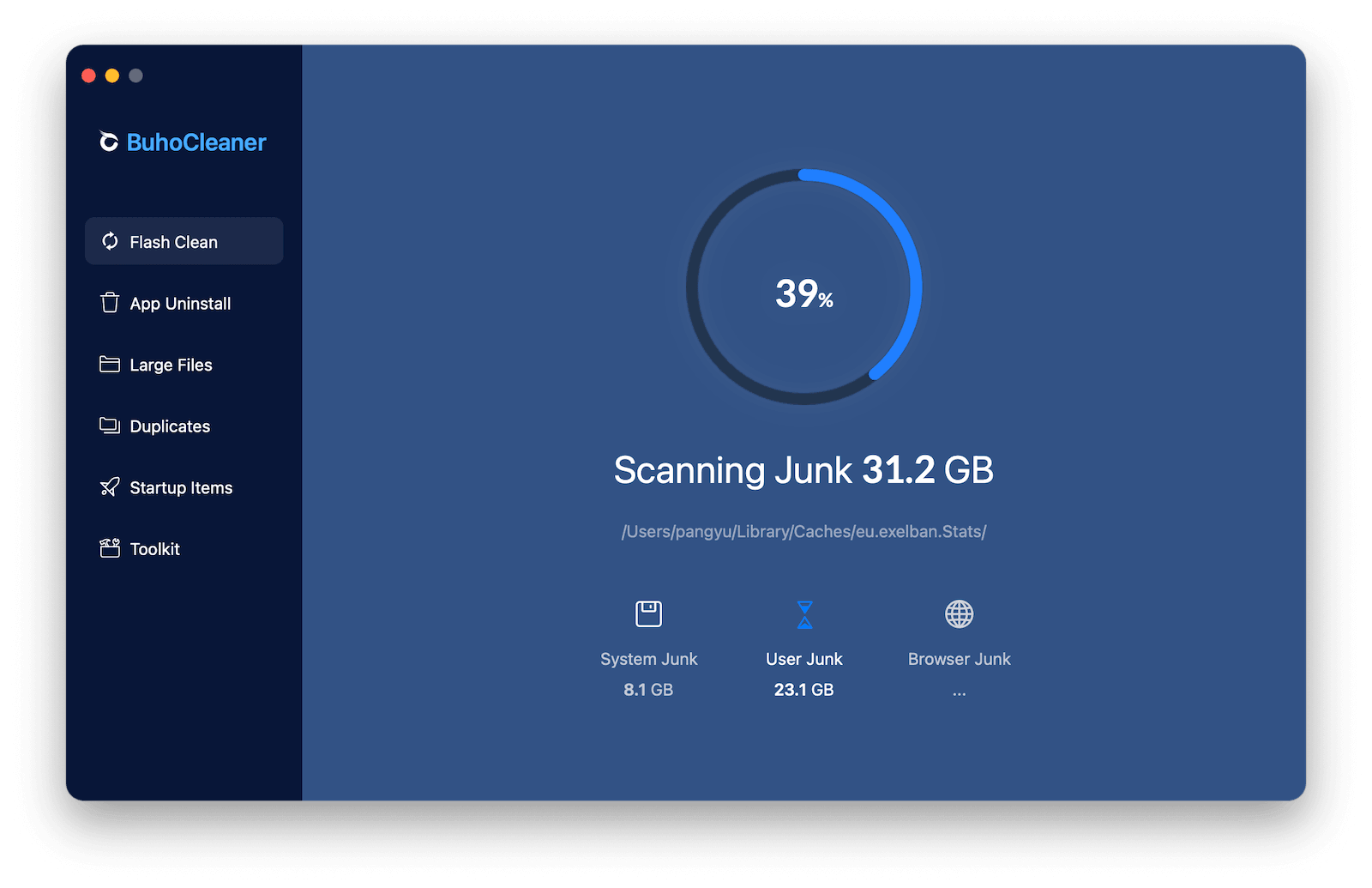
Dlaczego warto użyć BuhoCleaner:
- szybkie wyszukiwanie i usuwanie dużych plików w folderze Users
- usuwanie duplikatów należących do innych użytkowników
- całkowite odinstalowywanie aplikacji zapisanych w złym miejscu
- czyszczenie plików śmieci
- wizualne zarządzanie pamięcią masową MacBooka
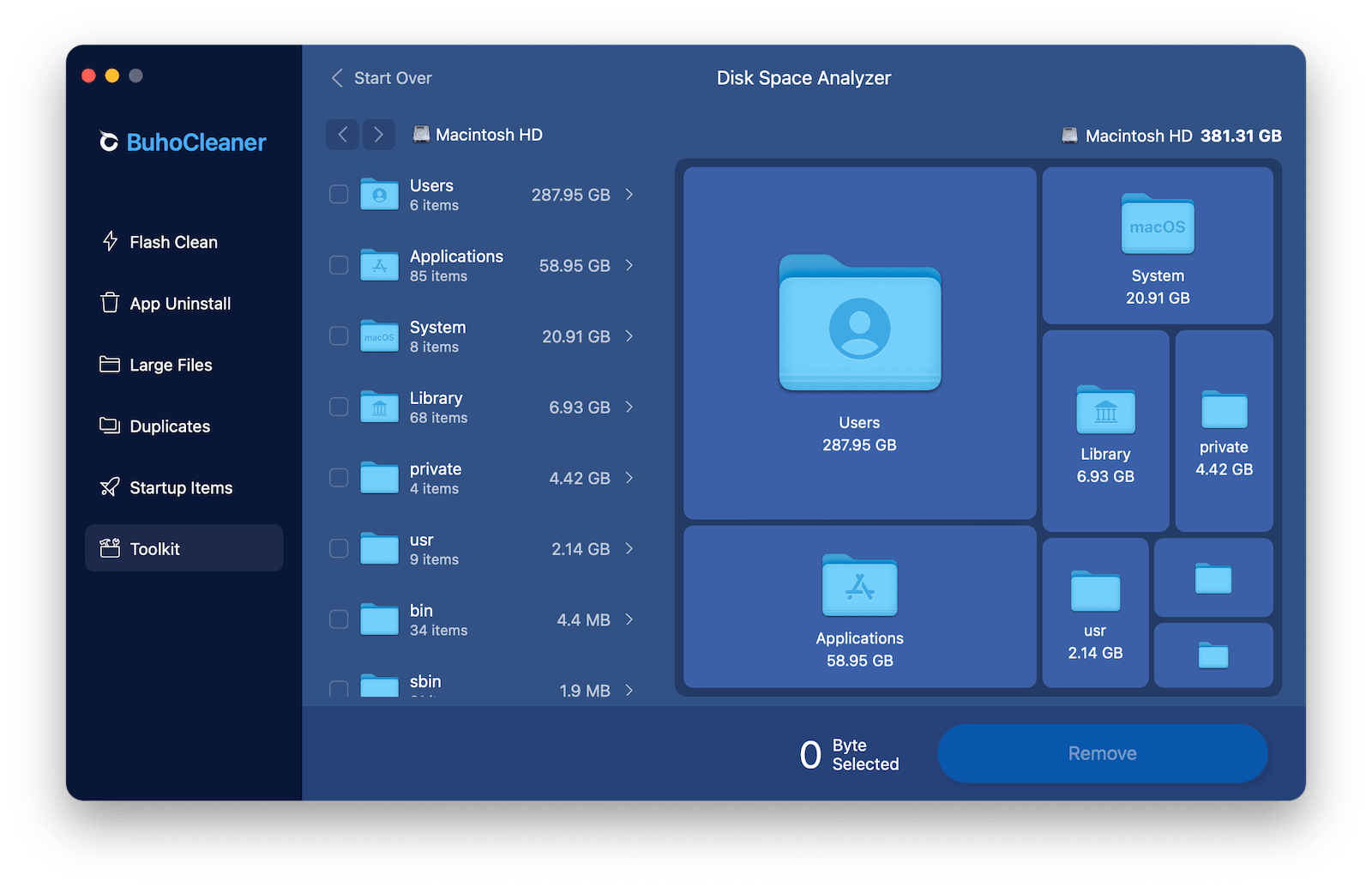
Narzędzie jest bezpieczne i darmowe. Uruchom je teraz, aby odzyskać miejsce zajmowane przez macbook pamięć masowa inne.
Podsumowanie
Dane „Inni użytkownicy i współdzielone” w pamięci Maca pochodzą z innych kont użytkowników. Gdy zajmują zbyt dużo miejsca, możesz je usunąć z folderu Shared, folderów domowych lub przenieść błędnie zapisane pliki. BuhoCleaner znacznie upraszcza ten proces i pomaga szybko usunąć inne z MacBooka oraz odzyskać wolną przestrzeń.
Nazywam się Daniela, jestem entuzjastką technologii Apple i pasjonuję się wszystkim, co jest związane z iPhonem, iPadem i komputerem Macu. Przez ostatnie 10 lat napisałem wiele artykułów, dzięki czemu stałem się godnym zaufania źródłem informacji dla fanów Apple.



