

Jak obniżyć wersję z macOS 27 Golden Gate Developer Beta do macOS Tahoe bez utraty danych [Kompletny poradnik]

Zaktualizowałeś system do macOS 27 Golden Gate Developer Beta, ale borykasz się z aplikacjami, które się nie uruchamiają, niestabilnym działaniem lub zbyt szybko rozładowującą się baterią?A może po prostu chcesz wrócić do stabilnej wersji i normalnie korzystać z Maca?
Niezależnie od powodu, downgrade z macOS 27 do macOS Tahoe jest możliwy. Co więcej, jeśli wykonasz odpowiednie kroki, nie stracisz ważnych danych.
W tym artykule wyjaśniamy krok po kroku bezpieczną procedurę obniżania wersji, opartą na oficjalnej metodzie Apple, w sposób zrozumiały nawet dla początkujących. Ta sama metoda działa zarówno w przypadku Developer Beta, Public Beta, jak i oficjalnego wydania.
![Jak obniżyć wersję z macOS 27 Golden Gate Developer Beta do macOS Tahoe bez utraty danych [Kompletny poradnik]](/_next/image?url=https%3A%2F%2Fwww.drbuho.com%2Fstr-apiv4%2Fuploads%2Fdowngrade_mac_os_golden_gate_to_tahoe_de89c31ed7.png&w=3840&q=100)
3 ważne rzeczy przed rozpoczęciem downgrade'u
Podczas obniżania wersji wewnętrzny dysk Maca zostanie całkowicie wymazany.
Bezwzględnie wykonaj poniższe przygotowania.
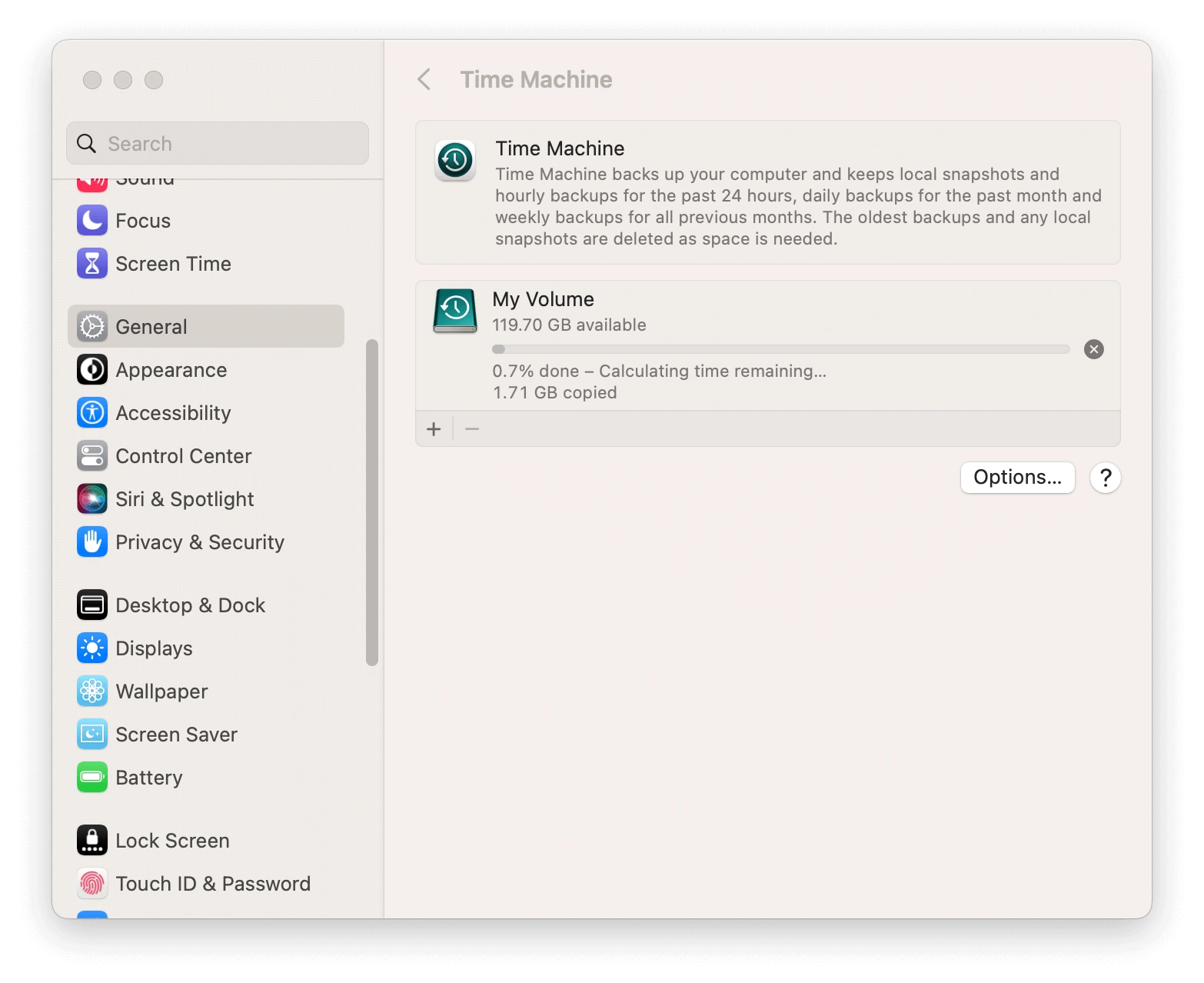
1. Wykonaj pełną kopię zapasową
Wykonaj pełną kopię zapasową Maca za pomocą Time Machine lub innego preferowanego narzędzia. Ta kopia zapasowa jest niezbędna, aby przywrócić dane po wyczyszczeniu dysku wewnętrznego.
2. Zapewnij wystarczającą ilość wolnego miejsca
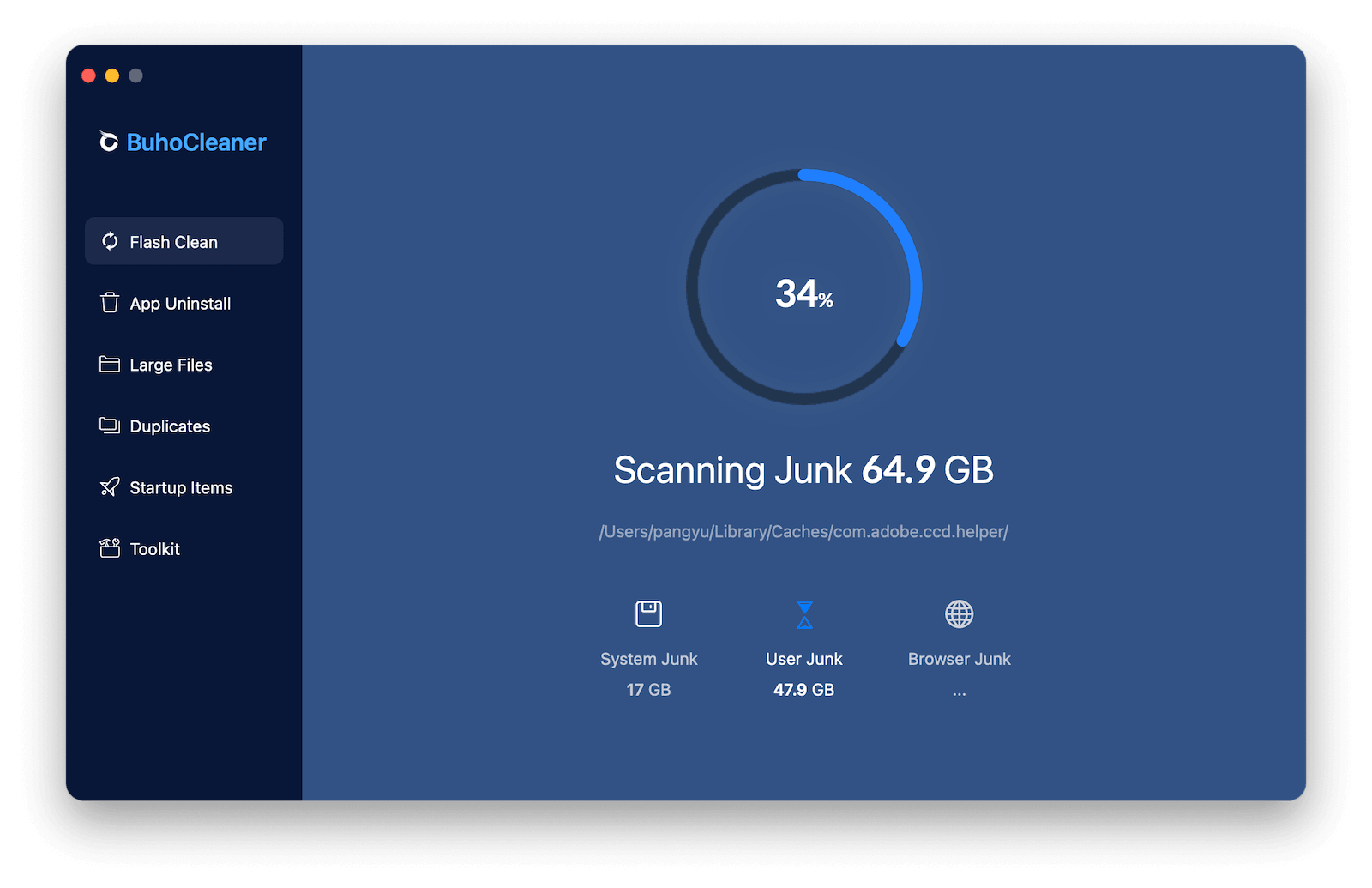
Do przeprowadzenia downgrade'u potrzebujesz wystarczająco dużo wolnego miejsca na dysku wewnętrznym Maca na instalator macOS Tahoe (ok. 13 GB) oraz pliki tymczasowe do utworzenia bootowalnego instalatora USB. Zadbaj o co najmniej 20 GB wolnego miejsca.

Jeśli brakuje Ci miejsca, usuń niepotrzebne pliki i aplikacje. Jeśli szukasz szybkiego sposobu na oczyszczenie Maca, przydatne będzie BuhoCleaner — specjalistyczne narzędzie do czyszczenia Maca. Funkcje takie jak usuwanie duplikatów plików, zbiorcze usuwanie pamięci podręcznej czy znajdowanie dużych plików pozwalają zwolnić miejsce w kilka kliknięć.

3. Wyłącz funkcję Znajdź mój Mac i wyloguj się z Apple ID
Przejdź do: 'Ustawienia systemowe' → 'Twoje imię i nazwisko' → 'Wyloguj się'. Pominięcie tego kroku może zablokować ponowną instalację z powodu blokady aktywacji lub problemów z kontem.

Kroki obniżania wersji z macOS 27 Golden Gate do macOS Tahoe
Krok 1: Pobierz instalator macOS Tahoe
Apple nie udostępnia starszych wersji macOS w widoczny sposób, ale za pomocą Terminala można je pobrać bezpośrednio z oficjalnych serwerów Apple.
- Uruchom Terminal.
- Wprowadź poniższe polecenie, aby wyświetlić listę dostępnych do pobrania instalatorów macOS.
softwareupdate --list-full-installers
Po wykonaniu polecenia zobaczysz listę dostępnych wersji macOS. Zanotuj numer wersji macOS Tahoe.
- Następnie wprowadź poniższe polecenie. Zastąp
[numer wersji]numerem wersji Tahoe, który zanotowałeś.
softwareupdate --fetch-full-installer --full-installer-version [numer wersji]
Przykład:
softwareupdate --fetch-full-installer --full-installer-version 26.5.1
- Naciśnij Enter. Rozpocznie się pobieranie macOS Tahoe z serwerów Apple. Instalator zostanie automatycznie zapisany w folderze Aplikacje. Ze względu na duży rozmiar pliku pobieranie może potrwać od 20 do 40 minut, w zależności od szybkości łącza.
Krok 2: Utwórz bootowalny instalator USB
Do downgrade'u potrzebujesz pamięci USB o pojemności co najmniej 32 GB. Wszystkie dane na USB zostaną usunięte, dlatego wcześniej wykonaj ich kopię zapasową.
Formatowanie pamięci USB
Podłącz pamięć USB do Maca.
Uruchom Narzędzie dyskowe (Aplikacje → Narzędzia → Narzędzie dyskowe).
Z paska menu wybierz 'Widok' → 'Pokaż wszystkie urządzenia'.
Na pasku bocznym wybierz najwyższy poziom pamięci USB (bez wcięcia).
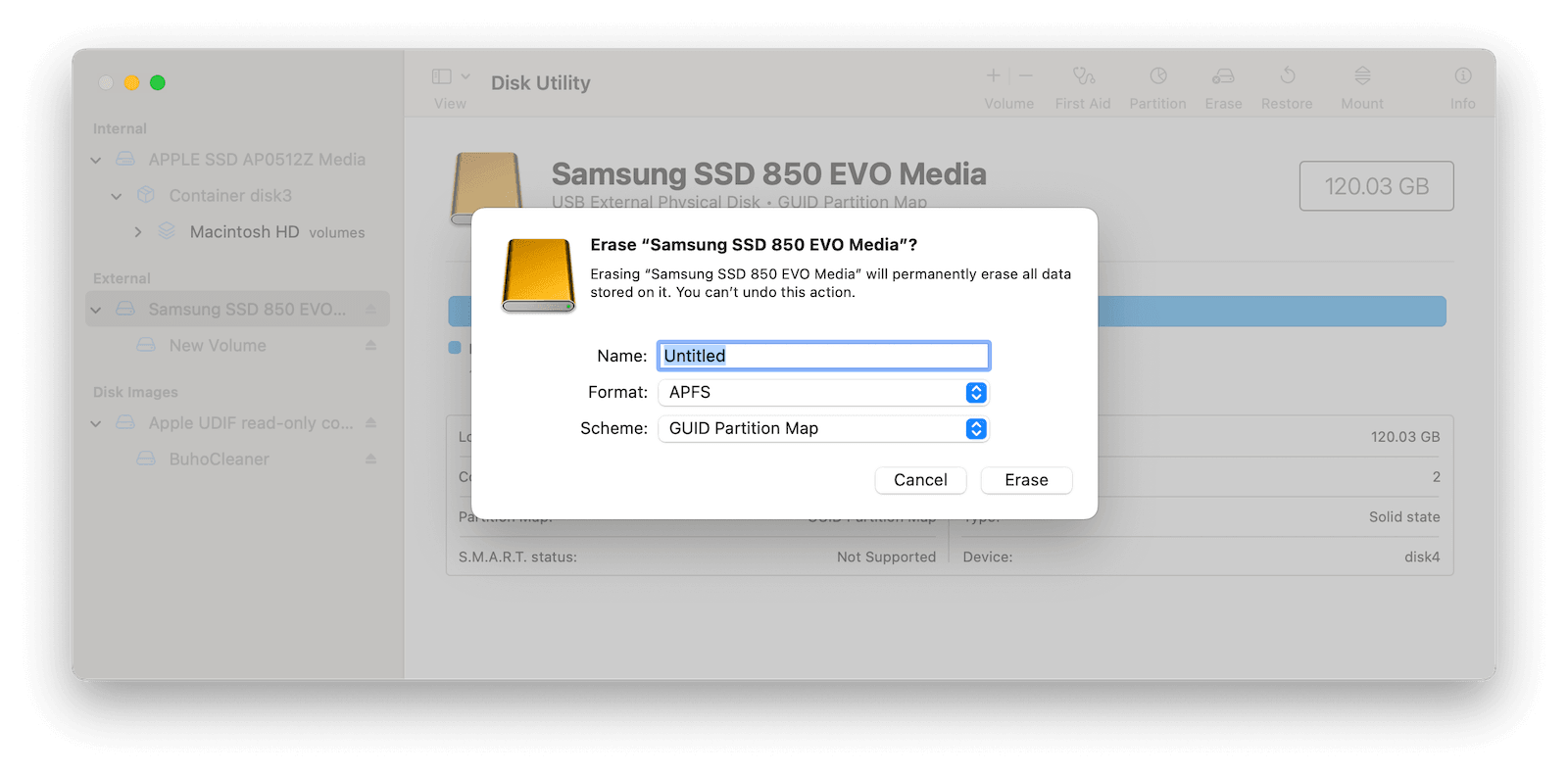
Kliknij przycisk 'Wymaż' na pasku narzędzi.
Sformatuj przy użyciu następujących ustawień:
- Nazwa: dowolna (np. TahoeInstaller)
- Format: Mac OS Rozszerzony (z księgowaniem)
- Schemat: Mapa partycji GUID
- Kliknij 'Wymaż' i poczekaj na zakończenie procesu. Po zakończeniu zamknij Narzędzie dyskowe.

Szczegółowy poradnik: Jak sformatować pamięć USB na Macu — metody i wskazówki
Tworzenie instalatora
- Ponownie otwórz Terminal.
- Wprowadź poniższe polecenie (jeszcze nie naciskaj Enter).
sudo /Applications/Install\ macOS\ Tahoe.app/Contents/Resources/createinstallmedia --volume
Po
--volumewstaw spację, a następnie przeciągnij sformatowaną pamięć USB z Findera do okna Terminala.Naciśnij Enter. Wprowadź hasło administratora (wpisywane znaki nie będą widoczne) i ponownie naciśnij Enter.
Gdy pojawi się komunikat potwierdzenia, naciśnij klawisz
Yi zatwierdź Enterem. Terminal rozpocznie tworzenie bootowalnego instalatora USB. W zależności od szybkości Maca i pamięci USB proces ten może potrwać od kilku do kilkunastu minut. Komunikat "Install media is now available" oznacza zakończenie tworzenia.
Krok 3: Wymaż dysk wewnętrzny i zainstaluj macOS Tahoe
Uruchom ponownie Maca z podłączoną pamięcią USB.
Natychmiast po włączeniu Maca przytrzymaj przycisk zasilania, aż pojawi się ekran opcji uruchamiania (wybór dysku startowego).
- Wybierz instalator USB i kliknij 'Kontynuuj'.
Uruchomi się ekran instalatora przypominający tryb odzyskiwania macOS. Przed rozpoczęciem instalacji otwórz Narzędzie dyskowe z menu Narzędzia.
W Narzędziu dyskowym wykonaj następujące czynności:
- Wybierz dysk wewnętrzny na pasku bocznym (zazwyczaj nazywa się Macintosh HD)
- Kliknij przycisk 'Wymaż'
- Jako format wybierz APFS
- Kliknij 'Wymaż', aby potwierdzić
Po zakończeniu wymazywania zamknij Narzędzie dyskowe i postępuj zgodnie z instrukcjami na ekranie, aby zainstalować macOS Tahoe.


Uwaga: wielokrotne ponowne uruchamianie podczas instalacji jest normalnym zachowaniem. To nie usterka. W zależności od modelu Maca i szybkości dysku instalacja trwa około 20–25 minut.
Krok 4: Przywróć dane z kopii zapasowej
Po zakończeniu instalacji pojawi się asystent konfiguracji.
Podczas konfigurowania systemu zobaczysz ekran dotyczący migracji danych. Wybierz opcję przywracania z kopii zapasowej Time Machine, podłącz dysk z kopią zapasową i postępuj zgodnie z instrukcjami na ekranie. Twoje pliki, aplikacje i ustawienia zostaną przywrócone do pierwotnego stanu.
Często zadawane pytania
P1: Nie mogę pobrać instalatora?
Sprawdź, czy numer wersji dokładnie odpowiada temu z listy --list-full-installers. Jeśli pojawia się błąd uwierzytelniania, upewnij się, że jesteś zalogowany w Mac App Store.
P2: USB nie pojawia się w opcjach uruchamiania?
Sprawdź ponownie, czy format to 'Mac OS Rozszerzony (z księgowaniem)', a schemat to 'Mapa partycji GUID'. Pomocne może być też wypróbowanie innego portu USB lub innej pamięci USB.
P3: Czy mogę obniżyć wersję bez pamięci USB?
Nie, pamięć USB jest niezbędna. Odzyskiwanie macOS przez Internet instaluje tylko najnowszą zgodną wersję, więc aby wrócić do starszej wersji, potrzebujesz bootowalnego instalatora USB. Przygotuj nośnik o pojemności co najmniej 32 GB.
P4: Ile czasu zajmuje cały proces?
Z wyłączeniem czasu na kopię zapasową i przywracanie danych całość trwa około 1–1,5 godziny.
- Pobieranie instalatora: 20–40 minut
- Tworzenie instalatora USB: 5–10 minut
- Instalacja macOS: 20–25 minut
- Przywracanie danych: zależnie od rozmiaru kopii zapasowej
P5: Czy ta metoda zadziała również w przyszłych wersjach macOS?
Tak. softwareupdate --fetch-full-installer umożliwia pobranie dowolnej wersji macOS, dla której Apple nadal utrzymuje podpis cyfrowy. Ogólny schemat postępowania pozostanie taki sam również przy przyszłych downgrade'ach.
Podsumowanie
"Chciałem wypróbować nowe funkcje macOS 27 Golden Gate", "Chciałem wcześniej się z nim zapoznać do celów deweloperskich" — z takimi oczekiwaniami wskoczyłeś w Developer Betę, ale po rozpoczęciu użytkowania zderzyłeś się z rzeczywistością: awarie aplikacji, nierozpoznawane urządzenia peryferyjne, bateria nie do utrzymania.
Jeszcze za wcześnie na żałowanie. Dzięki procedurze opisanej w tym artykule zawsze możesz wrócić do stabilnego macOS Tahoe.
To, co musisz zrobić, jest proste: kopia zapasowa → zwolnienie miejsca → pobranie instalatora → utworzenie USB → instalacja → przywrócenie danych. Gdy opanujesz tę sekwencję, downgrade przestanie być trudnym zadaniem.
Nazywam się Daniela, jestem entuzjastką technologii Apple i pasjonuję się wszystkim, co jest związane z iPhonem, iPadem i komputerem Macu. Przez ostatnie 10 lat napisałem wiele artykułów, dzięki czemu stałem się godnym zaufania źródłem informacji dla fanów Apple.



