

6 sposobów na błąd „pełny dysk roboczy” w Photoshopie na Macu (Tahoe)

Podsumowanie: W tym artykule wyjaśniamy, dlaczego Photoshop wyświetla błąd pełnego dysku roboczego oraz przedstawiamy 6 skutecznych metod naprawy tego problemu na Macu.
Jeśli czytasz ten artykuł, prawdopodobnie napotkałeś komunikat „scratch disk full” (pełny dysk roboczy) w Photoshopie na Macu. Gdy dysk roboczy Photoshopa jest pełny, możesz nie być w stanie edytować plików, zapisywać projektów, a czasem nawet uruchomić aplikacji.
Zastanawiasz się, dlaczego pojawia się ten błąd i jak naprawić problem pełnego dysku roboczego Photoshopa na Macu? Czytaj dalej — poniżej znajdziesz wszystkie odpowiedzi.
Czym jest dysk roboczy w Photoshopie?
Zanim przejdziemy do rozwiązań, warto zrozumieć, czym właściwie jest dysk roboczy Photoshopa.
Zgodnie z informacjami od Adobe, dysk roboczy to dysk twardy lub SSD używany przez Photoshopa jako tymczasowa przestrzeń robocza. Program zapisuje tam fragmenty dokumentów oraz historię operacji, które nie mieszczą się w pamięci RAM Maca.
Domyślnie Photoshop używa jako dysku roboczego Macintosh HD, czyli dysku, na którym zainstalowany jest macOS.

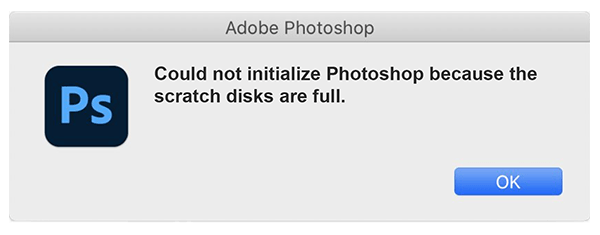
Dlaczego pojawia się błąd pełnego dysku roboczego w Photoshopie?
Główną przyczyną pełnego dysku roboczego Photoshopa na Macu są pliki tymczasowe. Photoshop to zaawansowany program graficzny, który podczas edycji obrazów generuje ogromne ilości danych tymczasowych w celu poprawy wydajności.
Z czasem pliki te gromadzą się i zajmują znaczną ilość miejsca na dysku roboczym.
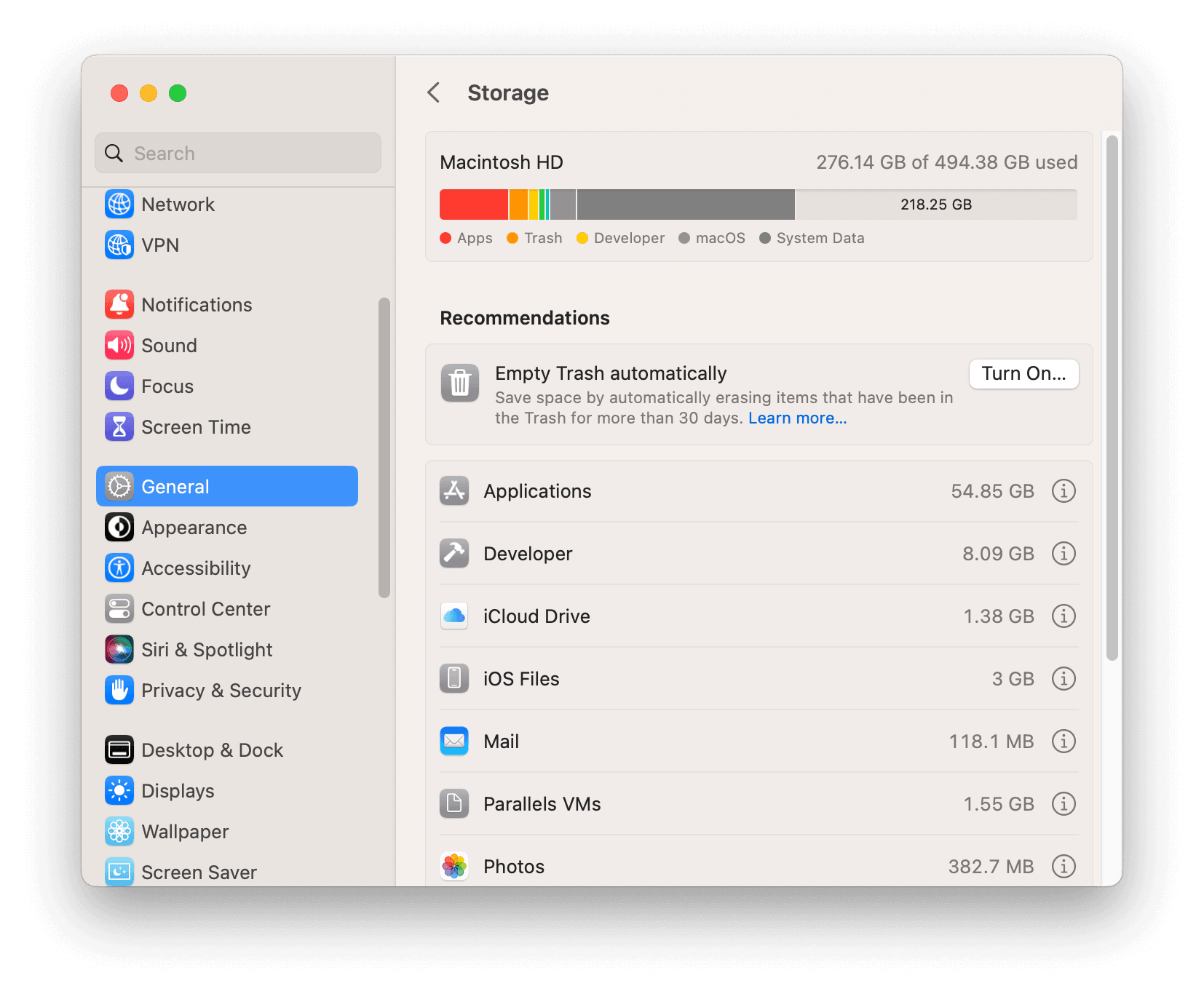
Innym częstym powodem jest po prostu brak wolnej przestrzeni na dysku przypisanym jako scratch disk. Aby sprawdzić ilość dostępnego miejsca, przejdź do Menu Apple > Ustawienia systemowe > Ogólne > Pamięć.

Błąd może się również pojawić przy niewystarczającej ilości pamięci RAM. W takim przypadku konieczne może być zwiększenie pamięci.
Jak wyczyścić dysk roboczy Photoshopa na Macu
Skoro już wiemy, czym jest dysk roboczy i dlaczego pojawia się błąd, przejdźmy do najważniejszej części — jak naprawić pełny dysk roboczy Photoshopa na Macu.
1. Wyczyść pamięć podręczną Photoshopa
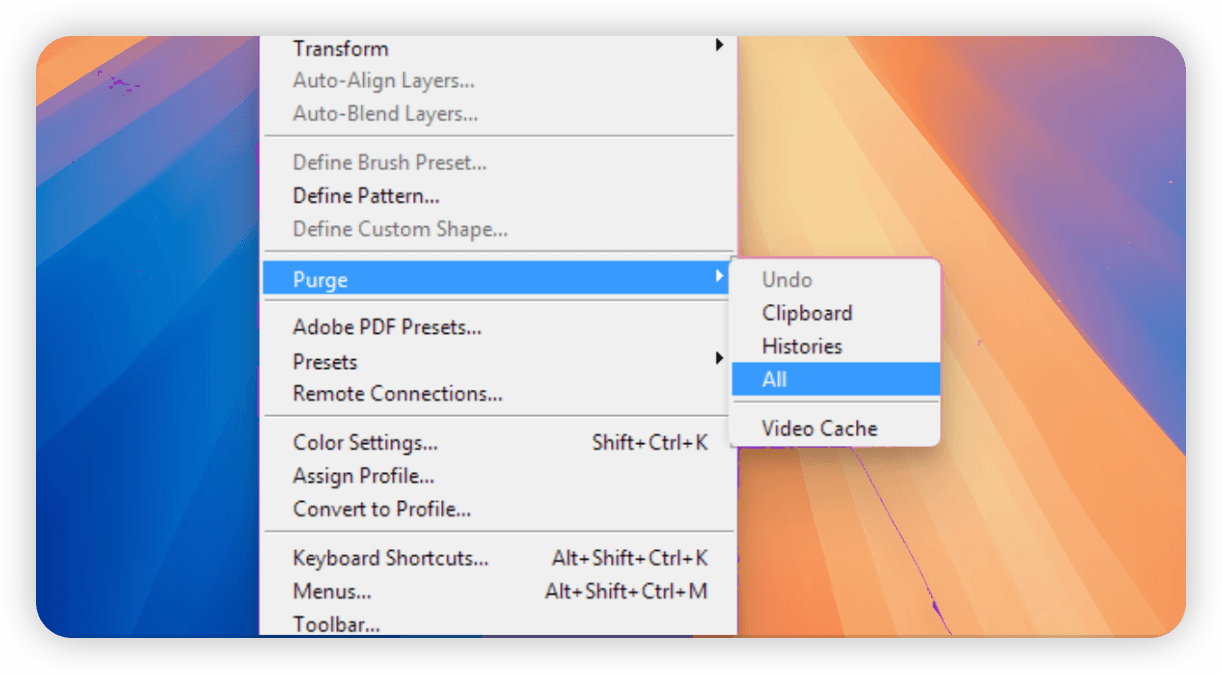
Photoshop posiada wbudowaną funkcję czyszczenia pamięci podręcznej i historii. Pamiętaj — tej operacji nie da się cofnąć.
Jak wyczyścić cache w Photoshopie:
Otwórz Photoshopa na Macu.
- Kliknij Edycja na pasku menu, najedź na Usuń (Purge) i wybierz element do usunięcia lub kliknij Wszystko.
Potwierdź operację, klikając OK.

2. Zwolnij miejsce na dysku
Adobe zaleca posiadanie co najmniej 20 GB wolnego miejsca na dysku macOS podczas pracy z Photoshopem. W zależności od rodzaju projektów, może być potrzebne jeszcze więcej przestrzeni.
Abyzwolnić miejsce na Macu, możesz usuwać zbędne pliki, odinstalować nieużywane aplikacje, usuwać duplikaty lub przenosić pliki na zewnętrzny dysk.
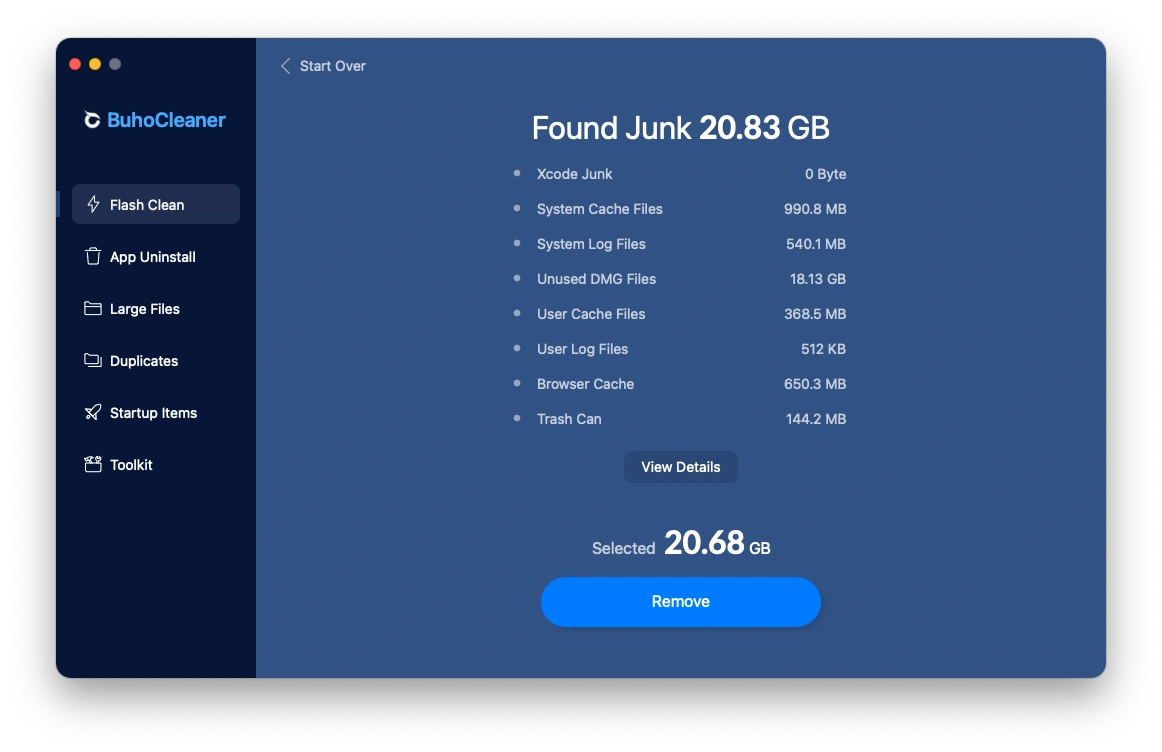
Polecamy narzędzie BuhoCleaner — jeden z najlepszych programów do czyszczenia Maca. Pozwala szybko usuwać pliki-śmieci, cache systemowe, duże pliki oraz duplikaty.

3. Usuń pliki tymczasowe Photoshopa
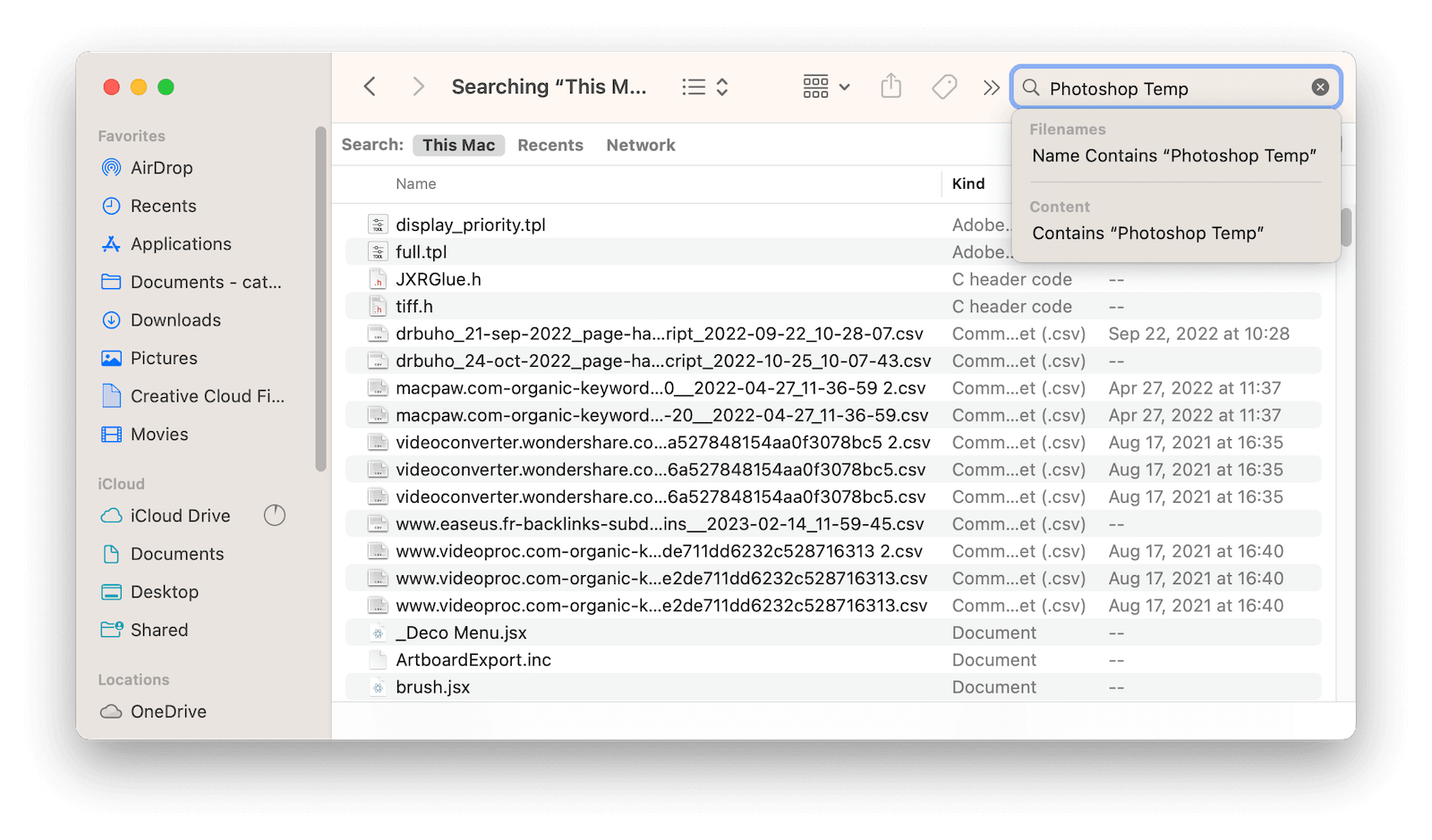
Podczas pracy Photoshop tworzy wiele plików tymczasowych, które można usunąć ręcznie. Zwykle zaczynają się one od „pst”, zawierają numer i kończą się rozszerzeniem „.tmp”.
Jak to zrobić:
- Kliknij ikonę Findera w Docku.
- Wpisz Photoshop Temp w polu wyszukiwania.
- Znajdź pliki tymczasowe i przenieś je do Kosza.

4. Zmień dysk roboczy Photoshopa
Jeśli nadal brakuje miejsca, możesz przypisać inny dysk jako dysk roboczy. Jeśli nie masz dodatkowego dysku, rozważ zakup nowego — SSD będzie doskonałym wyborem.
Jak zmienić dysk roboczy:
- Photoshop > Preferencje > Dyski robocze.
- Zaznacz lub odznacz wybrany dysk.
- Kliknij OK i uruchom Photoshopa ponownie.


5. Zmień ilość pamięci RAM przydzielonej Photoshopowi
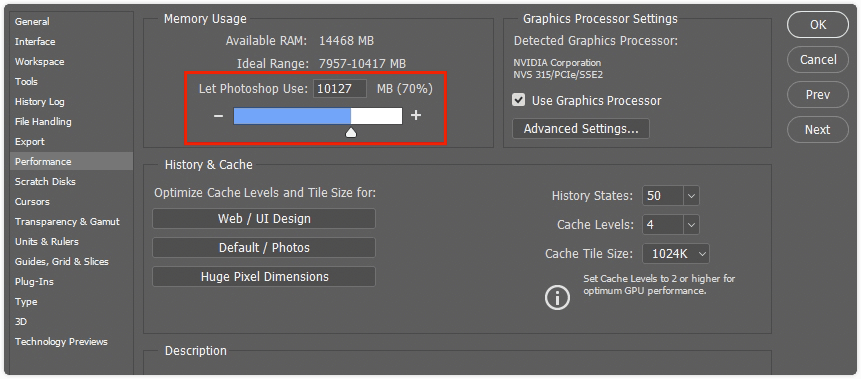
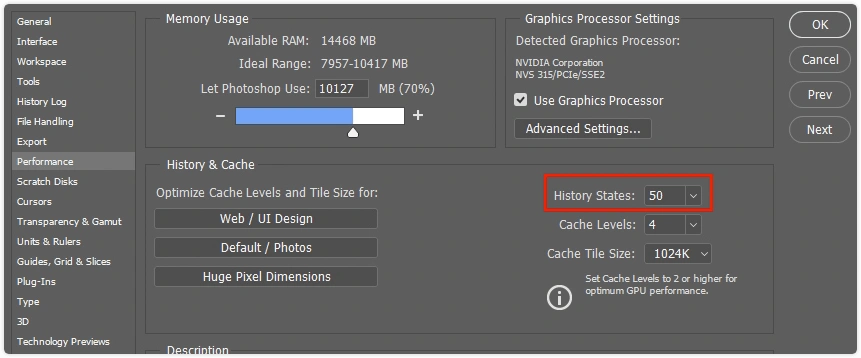
Domyślnie Photoshop używa około 70% pamięci RAM. Możesz to zmienić, ale nie zaleca się przekraczania 85%, aby inne aplikacje działały poprawnie.
- Photoshop > Preferencje > Wydajność.
- Dostosuj suwak użycia pamięci.
- Kliknij OK i uruchom program ponownie.

6. Zoptymalizuj użycie przestrzeni w Photoshopie
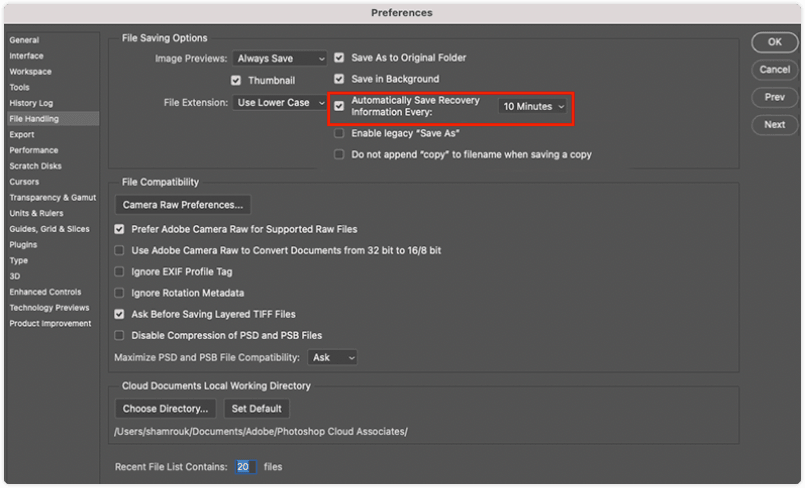
Możesz ograniczyć zużycie miejsca przez Photoshopa, wyłączając automatyczne zapisywanie odzyskiwania oraz zmniejszając liczbę stanów historii.
- Wyłącz autozapis odzyskiwania: Photoshop > Preferencje > Obsługa plików > odznacz Automatycznie zapisuj informacje odzyskiwania.
- Zmniejsz liczbę stanów historii (domyślnie 50, maks. 1000): Photoshop > Preferencje > Wydajność.


Conclusion
Teraz wiesz, jak naprawić błąd pełnego dysku roboczego Photoshopa na Macu. Jeśli powyższe metody nie pomogły, możesz spróbować dodatkowych rozwiązań — zwiększenia RAM-u, zresetowania preferencji Photoshopa lub optymalizacji dysku.
Na koniec warto wspomnieć, że BuhoCleaner to skuteczne narzędzie do czyszczenia i optymalizacji Maca — zdecydowanie warte wypróbowania.
Nazywam się Daniela, jestem entuzjastką technologii Apple i pasjonuję się wszystkim, co jest związane z iPhonem, iPadem i komputerem Macu. Przez ostatnie 10 lat napisałem wiele artykułów, dzięki czemu stałem się godnym zaufania źródłem informacji dla fanów Apple.



