

Menadżer zadań na Macu – jak otworzyć i używać menadżera zadań Mac

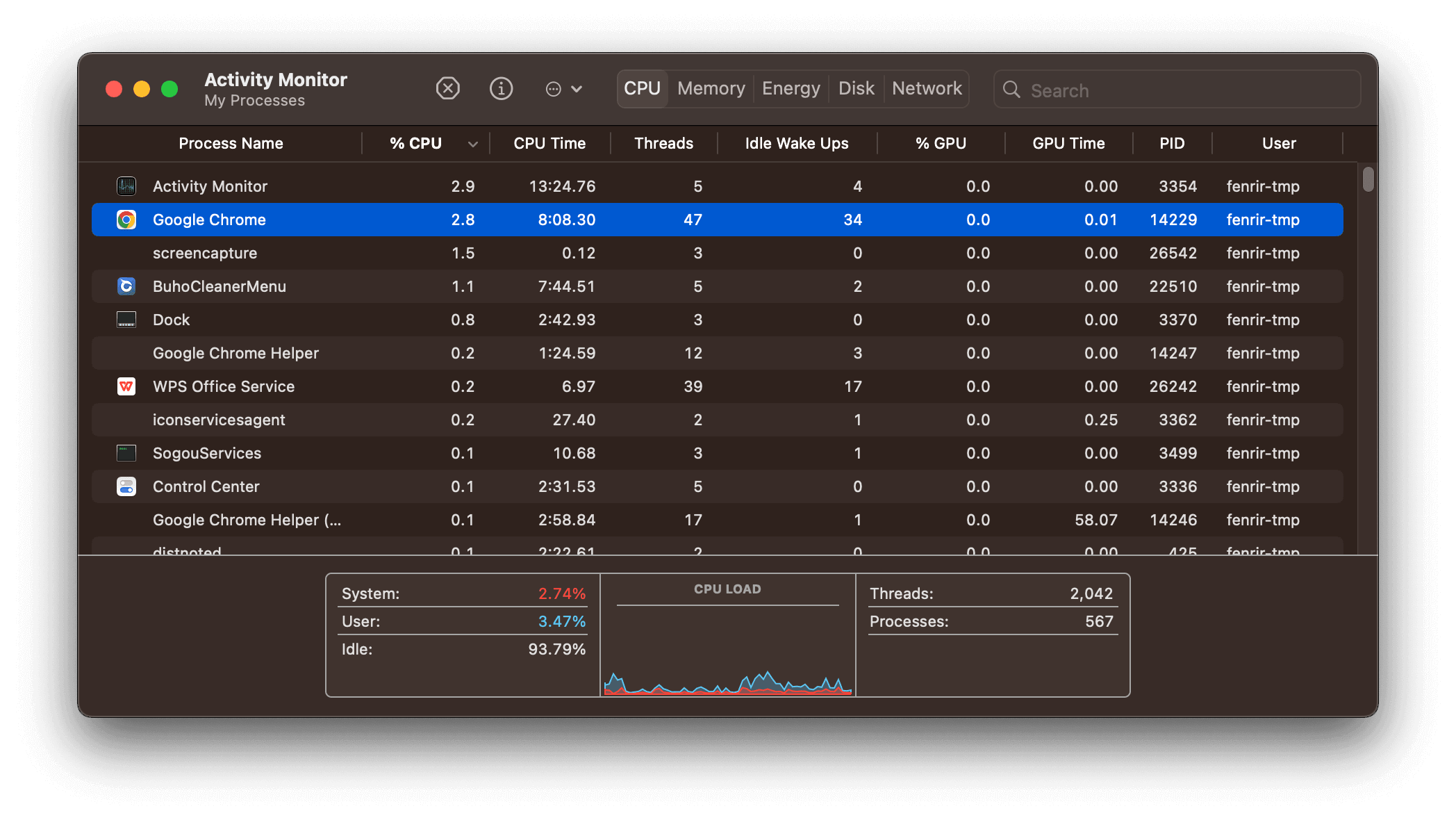
Menadżer zadań na Macu, znany również jako manager zadań Mac lub Monitor aktywności (Activity Monitor), to wbudowane narzędzie systemowe w macOS, które pozwala monitorować działające procesy oraz zasoby systemowe, takie jak CPU, RAM, dysk i sieć.
Za pomocą menadżera zadań Mac możesz:
- wymusić zamknięcie zawieszonych aplikacji,
- sprawdzić, co spowalnia system,
- analizować zużycie zasobów,
- diagnozować problemy z wydajnością Maca lub MacBooka.
W tym poradniku krok po kroku pokażemy, jak otworzyć menadżer zadań na Macu i jak z niego korzystać.
Ten poradnik wyjaśnia, czym jest menadżer zadań na Macu (Activity Monitor), jak go otworzyć oraz jak używać managera zadań Mac do zamykania aplikacji i monitorowania zasobów systemowych.

Jak otworzyć menadżer zadań na Macu (Activity Monitor)
1. Otwórz menadżer zadań Mac przez Spotlight
To najszybszy sposób.
- Kliknij ikonę Spotlight w prawym górnym rogu lub naciśnij Command + Spacja.
- Wpisz Monitor aktywności lub Activity Monitor.
- Naciśnij Enter.

2. Uruchom manager zadań Mac przez Finder
- Kliknij ikonę Finder w Docku.
- Przejdź do Aplikacje > Narzędzia.
- Kliknij dwukrotnie Monitor aktywności.
3. Przypnij menadżer zadań Mac do Docka
Po uruchomieniu Monitora aktywności:
- kliknij prawym przyciskiem myszy jego ikonę w Docku,
- wybierz Opcje > Zachowaj w Docku.
Dzięki temu menadżer zadań na Macu będzie zawsze pod ręką.
Jak korzystać z menadżera zadań Mac (Activity Monitor)
Monitorowanie zasobów systemowych
Po otwarciu menadżera zadań Mac zobaczysz listę wszystkich aktywnych procesów. U góry okna możesz przełączać się między zakładkami:
- CPU – obciążenie procesora
- Pamięć – zużycie RAM
- Energia – wpływ aplikacji na baterię
- Dysk – operacje odczytu i zapisu
- Sieć – transfer danych
To idealne narzędzie do sprawdzania, co spowalnia Maca.
Wymuszanie zamknięcia aplikacji (Force Quit)
Gdy aplikacja się zawiesi:
- Zaznacz ją na liście procesów.
- Kliknij przycisk X w lewym górnym rogu.
- Wybierz Wymuś zakończenie.
Alternatywnie kliknij prawym przyciskiem myszy i wybierz Wymuś zakończenie.
Zamykanie procesów działających w tle
Aby zatrzymać proces działający w tle:
- Wybierz go w menadżerze zadań Mac.
- Kliknij Zakończ proces.
Uwaga: nie zamykaj procesów systemowych, jeśli nie masz pewności, do czego służą.
Sprawdzanie szczegółowych informacji o procesie
Zaznacz aplikację lub proces i kliknij ikonę „i”. Zobaczysz m.in.:
- ścieżkę pliku,
- dokładne zużycie CPU i RAM,
- identyfikator procesu (PID).
Diagnostyka problemów z Maciem
Jeśli Twój Mac:
- działa wolno,
- często się zawiesza,
- nagrzewa się,
menadżer zadań na Macu pomoże szybko znaleźć przyczynę.
Najlepsze narzędzie do przyspieszania Maca
Sam manager zadań Mac pozwala monitorować system, ale nie czyści plików ani nie optymalizuje macOS.
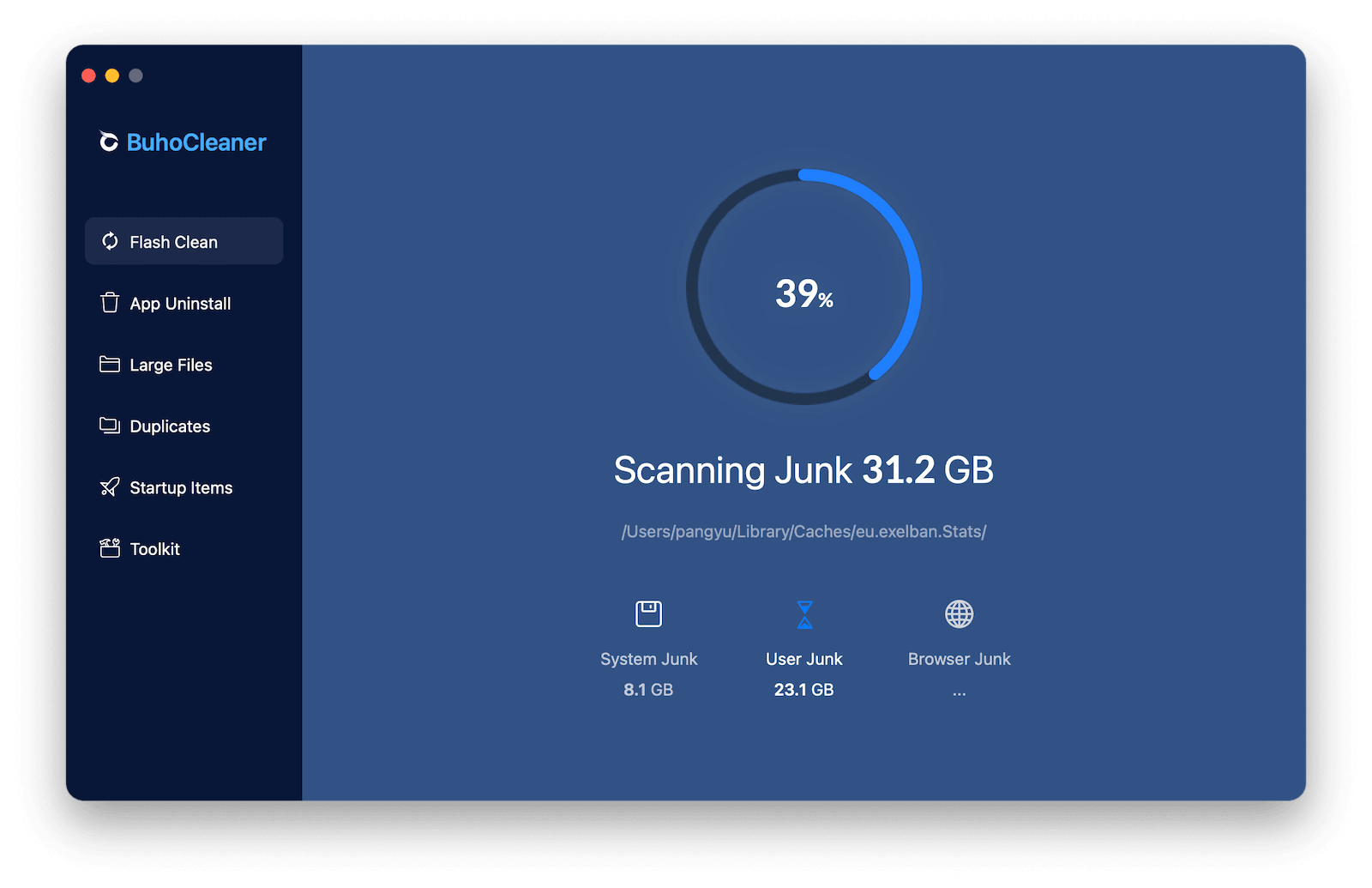
Dlatego warto użyć narzędzia uzupełniającego, takiego jak BuhoCleaner.
BuhoCleaner to profesjonalny program, który:
- czyści cache i pliki systemowe,
- zwalnia RAM,
- usuwa aplikacje wraz z pozostałościami,
- wykrywa duże i zduplikowane pliki,
- zarządza programami startowymi,
- monitoruje zasoby systemowe w czasie rzeczywistym.

FAQ – menadżer zadań Mac
Czy Mac ma menadżer zadań jak Windows?
Tak. Menadżer zadań na Macu to Monitor aktywności (Activity Monitor).
Jak nazywa się manager zadań Mac po polsku?
Oficjalnie: Monitor aktywności, potocznie: menadżer zadań Mac.
Czy menadżer zadań Mac pozwala zamykać aplikacje?
Tak, możesz wymusić zamknięcie aplikacji i procesów.
Podsumowanie
Menadżer zadań na Macu (Activity Monitor) to niezbędne narzędzie do monitorowania i diagnozowania problemów z macOS. Jeśli jednak chcesz nie tylko obserwować, ale także aktywnie przyspieszyć Maca, warto połączyć go z narzędziem takim jak BuhoCleaner.
Nazywam się Daniela, jestem entuzjastką technologii Apple i pasjonuję się wszystkim, co jest związane z iPhonem, iPadem i komputerem Macu. Przez ostatnie 10 lat napisałem wiele artykułów, dzięki czemu stałem się godnym zaufania źródłem informacji dla fanów Apple.



