

Jak odbudować indeks Spotlight na macOS Tahoe - 3 sposoby

Masz problem ze znalezieniem tego, czego potrzebujesz za pomocą Spotlight na macOS Tahoe? Czytaj dalej ten blog, aby dowiedzieć się, jak rozwiązać ten problem.
Czy na macOS Tahoe wystąpił któryś z poniższych problemów?
- Spotlight nie wyświetla aplikacji.
- Wyszukiwanie Spotlight nie działa.
- Nie otrzymujesz oczekiwanych wyników ze Spotlight.
- Wyszukiwanie w Finderze nie działa. Dobra wiadomość jest taka, że wszystkie te problemy można rozwiązać, resetując indeks Spotlight. W tym wpisie na blogu przeprowadzimy Cię przez trzy proste metody ponownego indeksowania Spotlight na Macu.

Jak odbudować indeks Spotlight na macOS Tahoe
Metoda 1. Wymuś na Macu ponowne indeksowanie Spotlight
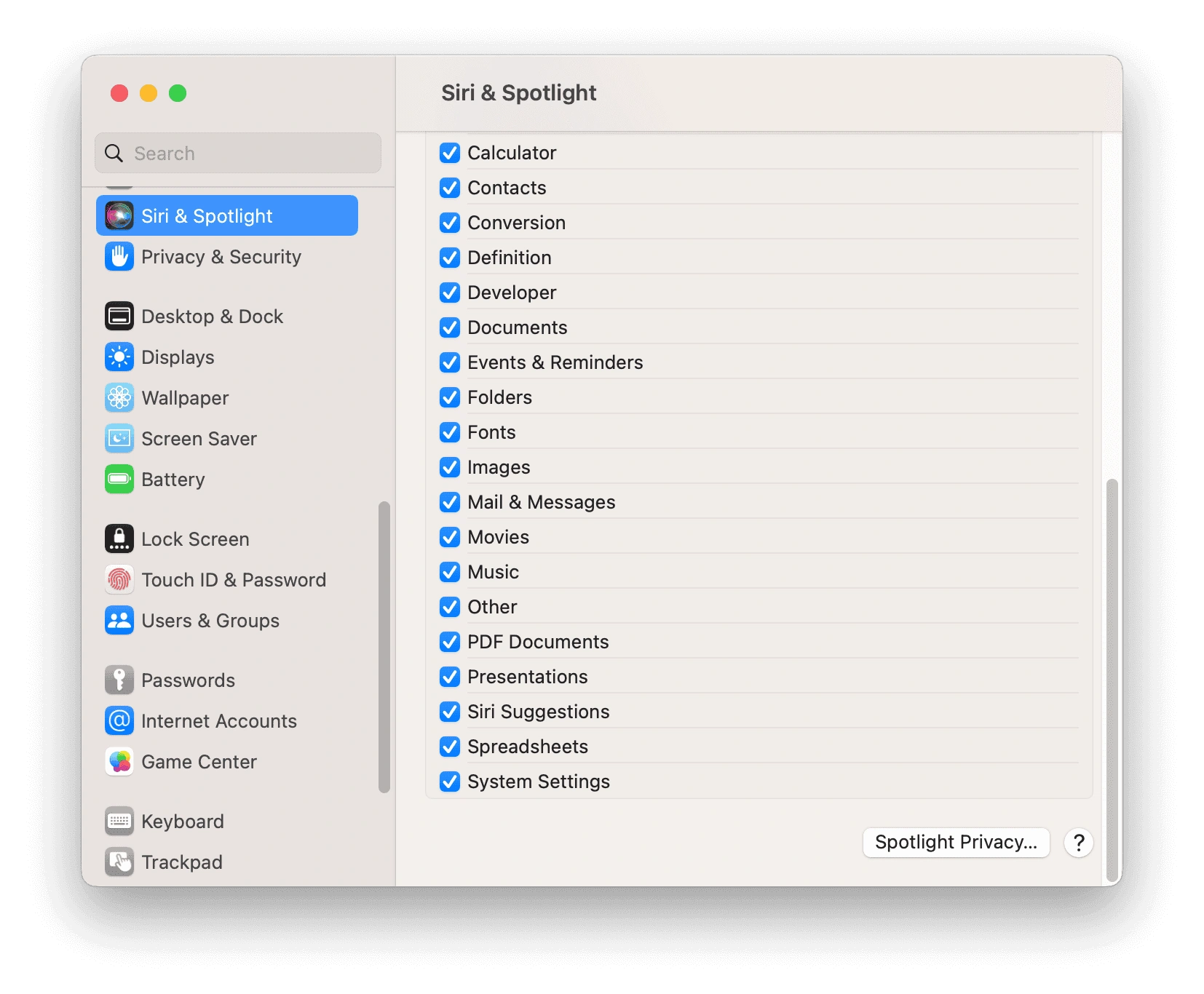
Kliknij menu Apple > Ustawienia systemowe > Siri i Spotlight.
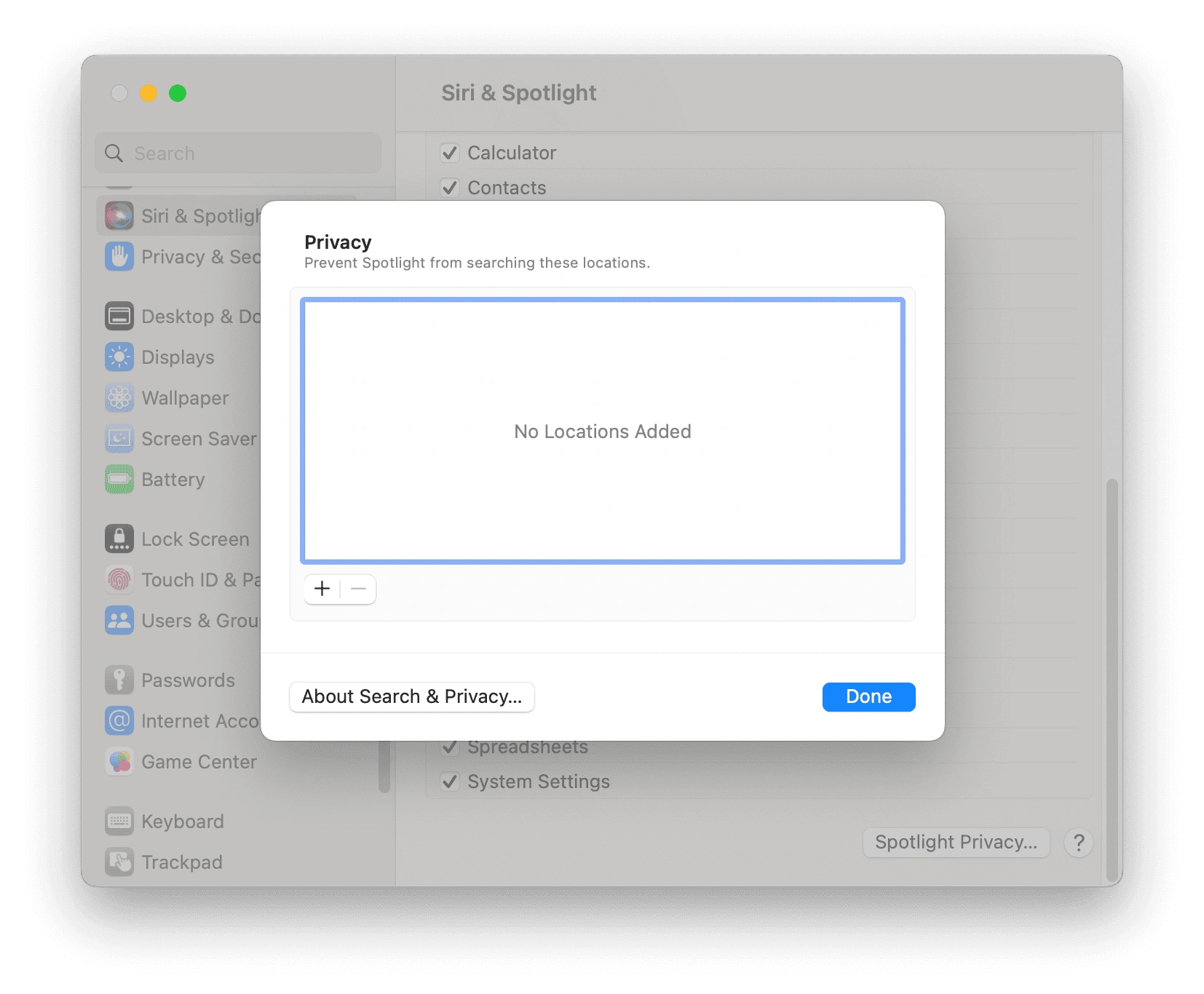
- Przewiń w dół, aby znaleźć Prywatność Spotlight i kliknij ją.
- Wybierz folder lub dysk do ponownego indeksowania i dodaj go do listy lokalizacji, których Spotlight nie może przeszukiwać. Możesz też przeciągnąć folder lub dysk na listę.
Zaznacz folder lub dysk, który właśnie dodałeś, i kliknij przycisk Minus, aby usunąć go z listy.
Zamknij Ustawienia systemowe, a Spotlight rozpocznie ponowne indeksowanie zawartości folderu lub dysku.

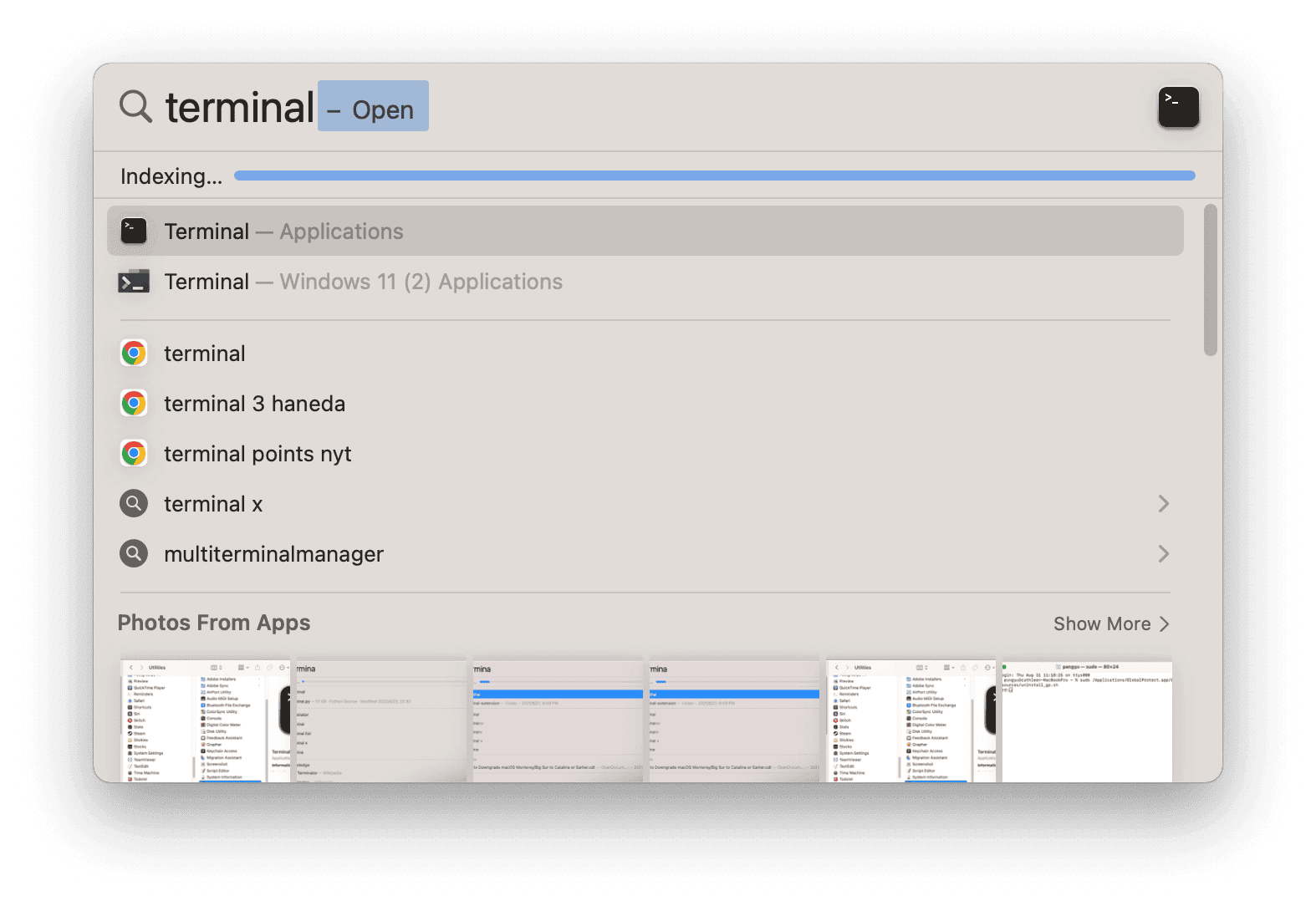
- Kliknij ikonę Spotlight na pasku menu, wpisz słowo kluczowe, aby wyszukać, a zobaczysz pasek postępu wskazujący, że Spotlight indeksuje.

Metoda 2. Ponowne indeksowanie Spotlight za pomocą Terminala
Terminal może również pomóc w odbudowaniu indeksu Spotlight. Potrzebujesz tylko kilku poleceń.
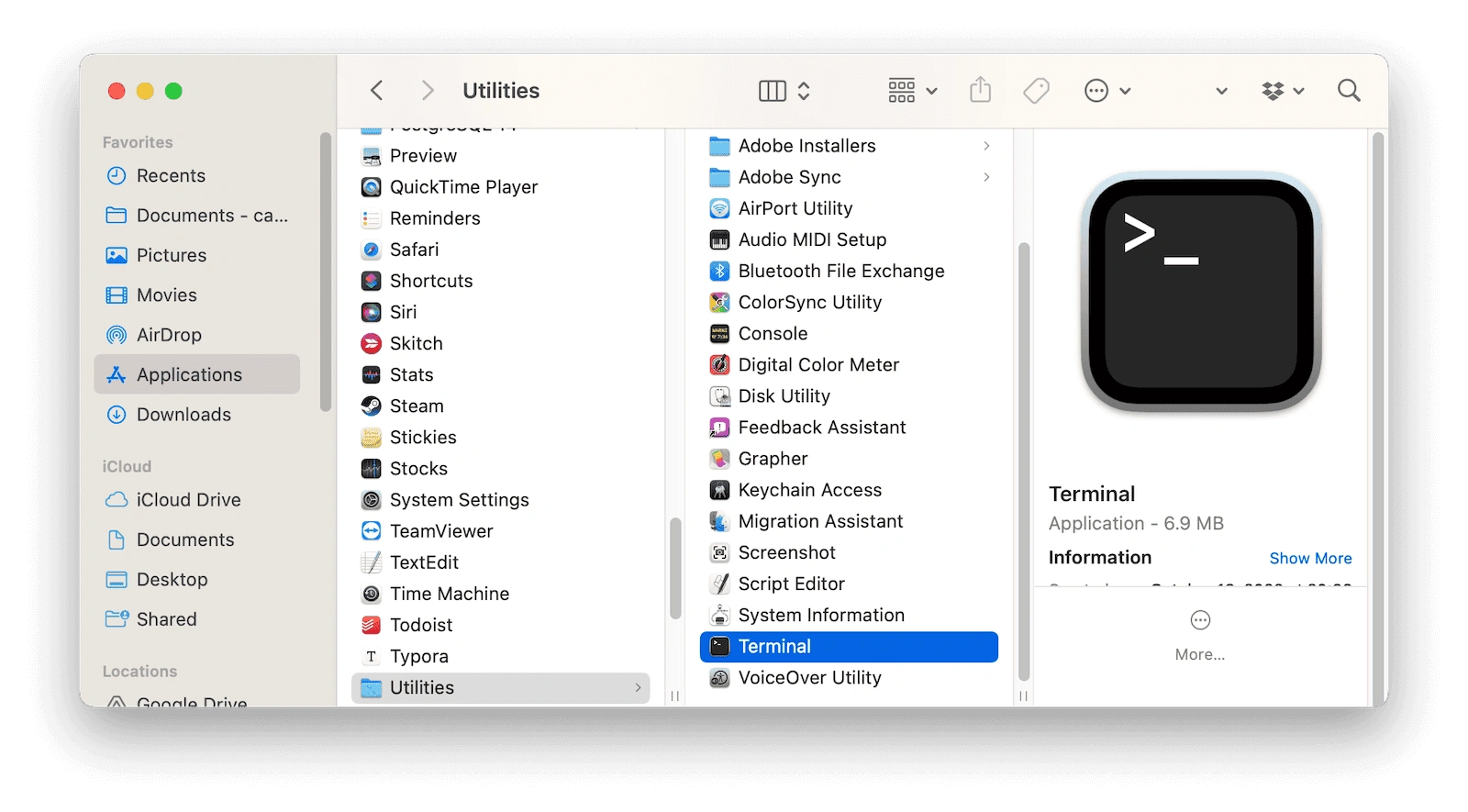
- Otwórz Finder, a następnie kliknij Aplikacje > Narzędzia > Terminal.
W Terminalu wpisz i uruchom polecenie:
sudo -i.Wprowadź hasło administratora i naciśnij Return.
Następnie uruchom polecenia
mdutil -Eaimdutil -ai off.- Wpisz polecenie
mdutil -ai oni naciśnij Return. Zobaczysz komunikat informujący, że indeksowanie jest włączone. Gdy wyszukujesz za pomocą Spotlight, pokaże on, że trwa indeksowanie.


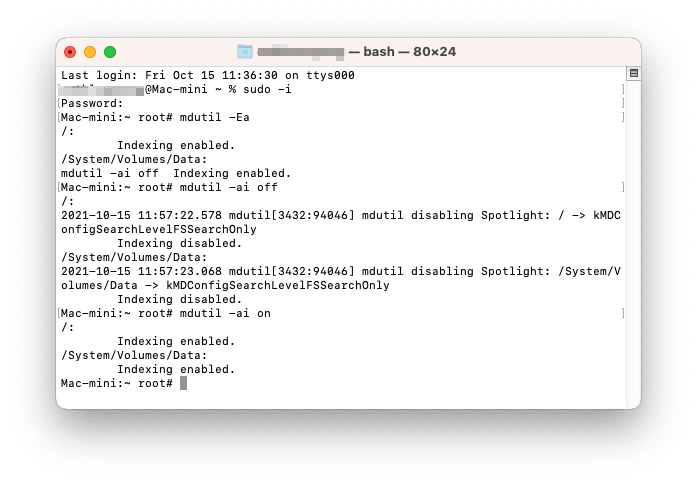
mdutil -X po kroku 4, a następnie przejdź do kroku 5, aby upewnić się, że odbudowa indeksu rozpocznie się od zera.Metoda 3. Ponowne indeksowanie Spotlight za pomocą BuhoCleaner
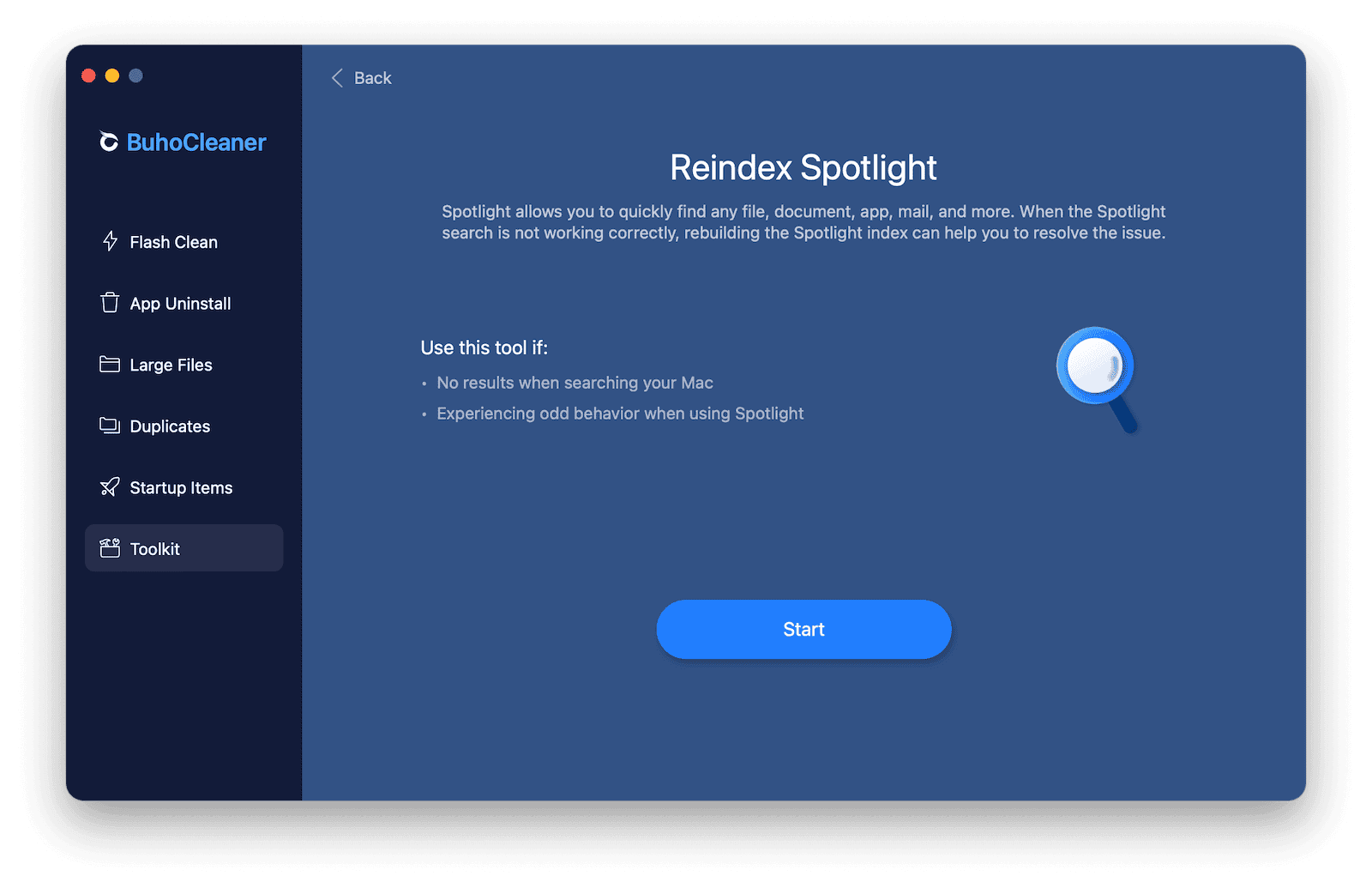
Jeśli powyższe dwie metody są dla Ciebie trudne, rozważ użycie BuhoCleaner — wygodnego narzędzia, które pozwala odbudować indeks Spotlight jednym kliknięciem.
- Pobierz i zainstaluj BuhoCleaner na swoim Macu.
- Uruchom go i kliknij Toolkit na pasku bocznym.
- Wybierz 'Reindex Spotlight', a następnie kliknij przycisk Start.

Bonus: Co robi Spotlight na Macu?
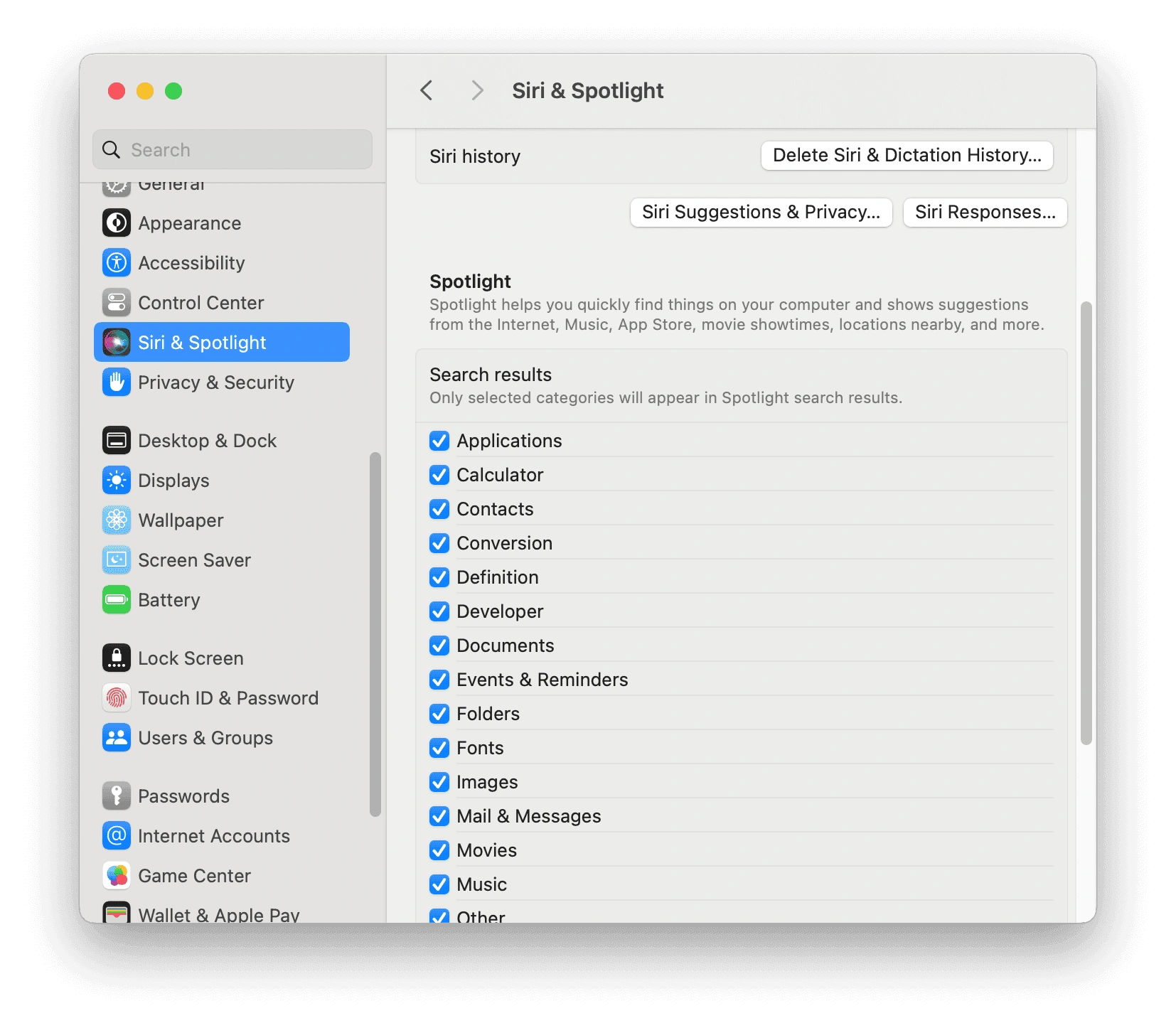
Spotlight pomaga szybko lokalizować aplikacje, dokumenty i pliki, znajdować sugestie Siri, wykonywać obliczenia i konwersje oraz wiele więcej. Aby sprawdzić, które kategorie pojawią się w wynikach wyszukiwania Spotlight, wykonaj następujące kroki:
- Przejdź do menu Apple > Ustawienia systemowe > Siri i Spotlight > Wyniki wyszukiwania.
- Foldery niezaznaczone na tej liście nie pojawią się w wynikach wyszukiwania Spotlight.

Podsumowanie
Mamy nadzieję, że wyszukiwanie Spotlight działa teraz poprawnie. Jeśli nie, rozważ ponowne uruchomienie lub zaktualizowanie Maca. Przy okazji, BuhoCleaner oferuje o wiele więcej funkcji do odkrycia. Wypróbuj go śmiało!
Nazywam się Daniela, jestem entuzjastką technologii Apple i pasjonuję się wszystkim, co jest związane z iPhonem, iPadem i komputerem Macu. Przez ostatnie 10 lat napisałem wiele artykułów, dzięki czemu stałem się godnym zaufania źródłem informacji dla fanów Apple.



