

Dlaczego nie mogę skopiować z Maca na dysk zewnętrzny? 7 rozwiązań

Zastanawiasz się: Dlaczego nie mogę skopiować z Maca na dysk zewnętrzny? Ten kompletny poradnik wyjaśnia przyczyny problemu i oferuje praktyczne rozwiązania.
Jeśli masz problem z przenoszeniem plików z Maca na dysk zewnętrzny, nie jesteś sam. Wielu użytkowników Maca napotyka ten problem podczas kopiowania zdjęć, dokumentów lub innych danych. Ten poradnik pomoże Ci zrozumieć przyczynę i skutecznie rozwiązać problem.
Dlaczego nie mogę skopiować z Maca na dysk zewnętrzny?
Zanim przejdziemy do rozwiązań, warto zrozumieć przyczyny problemu „Dlaczego nie mogę skopiować z Maca na dysk zewnętrzny?”. Oto najczęstsze powody:
- Dysk zewnętrzny ma format, którego macOS nie obsługuje do zapisu (np. NTFS)
- Brak odpowiednich uprawnień do zapisu na dysku
- Błędy lub uszkodzenia dysku zewnętrznego
- Ograniczenia systemowe macOS związane z bezpieczeństwem
- Brak wolnego miejsca na dysku zewnętrznym
Jak naprawić problem „nie mogę skopiować z Maca na dysk zewnętrzny”
Poniżej znajdziesz sprawdzone metody, które pomogą rozwiązać problem i umożliwią kopiowanie plików z Maca na dysk zewnętrzny.
Rozwiązanie 1. Sprawdź format dysku
Jeśli podczas kopiowania pojawia się błąd „Finder nie może zakończyć operacji (kod błędu -36)”, może to oznaczać problem z kompatybilnością systemu plików.
Najczęściej dzieje się tak, gdy dysk jest sformatowany jako NTFS — system, który macOS może tylko odczytywać.
Aby sprawdzić format:
- Otwórz Narzędzie dyskowe (Disk Utility)
- Wybierz dysk zewnętrzny
- Sprawdź pole „Format”
Masz dwie opcje:
- Sformatuj dysk ponownie: wybierz format zgodny z macOS, np. APFS, exFAT lub FAT32 (uwaga: spowoduje to usunięcie danych)
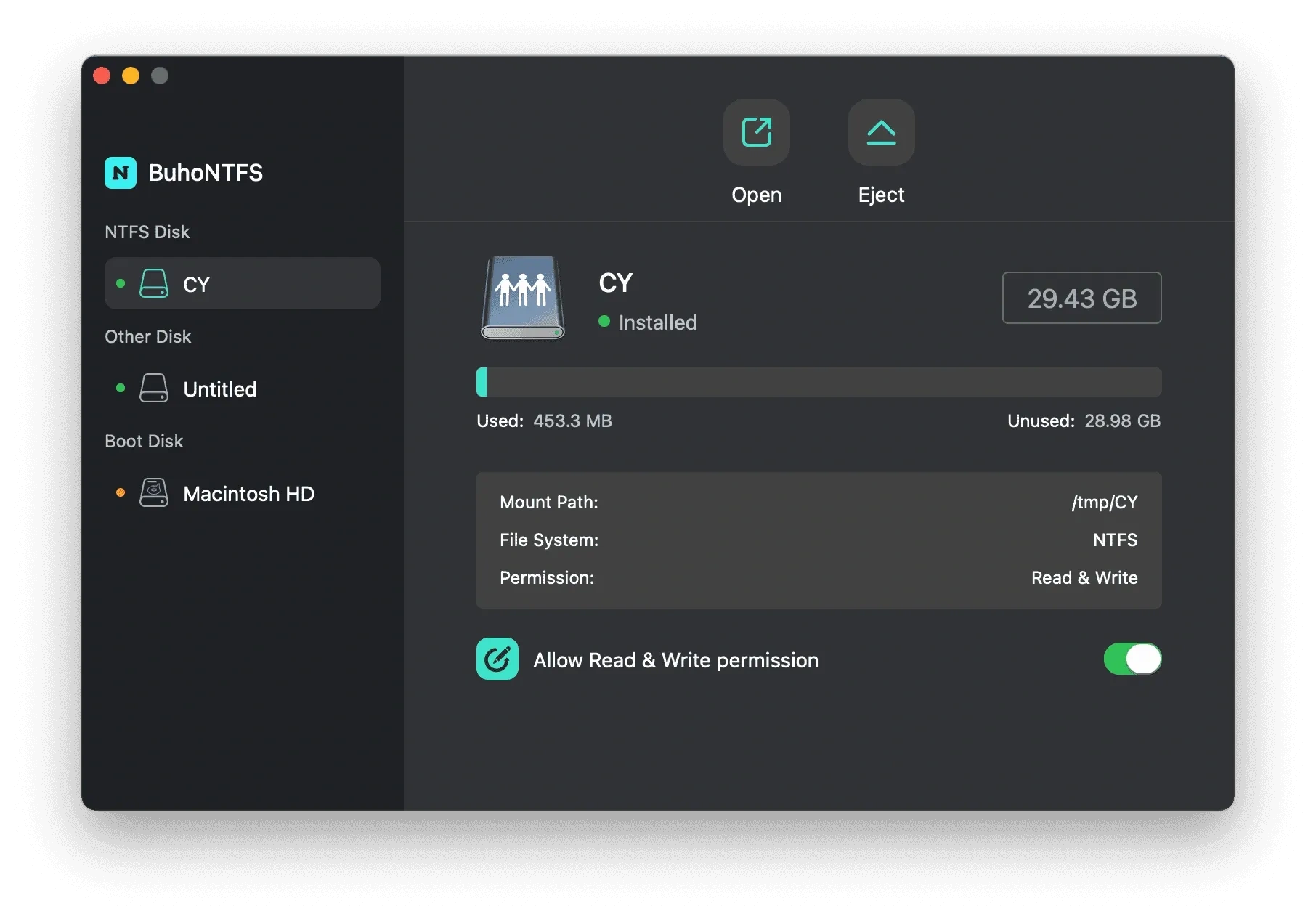
- Użyj narzędzia NTFS dla Maca: np. BuhoNTFS, które umożliwia zapis bez utraty danych

Rozwiązanie 2. Sprawdź uprawnienia dysku
Czasami brak uprawnień uniemożliwia zapis plików.
- Kliknij prawym przyciskiem myszy dysk w Finderze i wybierz „Pokaż informacje”
- Przejdź do sekcji „Udostępnianie i uprawnienia”
Jeśli masz dostęp „tylko do odczytu”, kliknij kłódkę i zmień na „odczyt i zapis”


Rozwiązanie 3. Sprawdź błędy dysku
- Otwórz Narzędzie dyskowe
- Wybierz dysk zewnętrzny
- Kliknij „Pierwsza pomoc” i uruchom skanowanie


Po zakończeniu sprawdź, czy problem został rozwiązany.
Rozwiązanie 4. Zwolnij miejsce na dysku
Jeśli dysk jest pełny, kopiowanie plików nie będzie możliwe.
- Otwórz Finder
- Kliknij prawym przyciskiem dysk i wybierz „Pokaż informacje”
- Sprawdź dostępne miejsce


Usuń zbędne pliki, aby zwolnić przestrzeń.
Rozwiązanie 5. Zmień port USB lub kabel
Spróbuj podłączyć dysk do innego portu USB lub użyć innego kabla.
Jeśli korzystasz z huba USB, podłącz go ponownie.
Rozwiązanie 6. Zresetuj SMC i NVRAM
Resetowanie SMC i NVRAM może pomóc w rozwiązaniu problemów systemowych.
Sprawdź szczegółowy poradnik:
Jak zresetować SMC i NVRAM
Rozwiązanie 7. Użyj Terminala
Jeśli inne metody zawiodły, spróbuj użyć Terminala.
- Otwórz Terminal
- Wpisz polecenie:
cp /path/to/source/file /path/to/destination/
Przykład: cp /Users/john/Documents/plik.txt /Users/john/Desktop/
Podsumowanie
Jeśli zastanawiasz się „Dlaczego nie mogę skopiować z Maca na dysk zewnętrzny?”, powyższe metody powinny pomóc rozwiązać problem.
Jeśli żadna z nich nie zadziała, spróbuj użyć innego dysku zewnętrznego lub skontaktuj się ze wsparciem Apple.
Jeśli ten artykuł był pomocny, udostępnij go innym użytkownikom Maca.
Nazywam się Daniela, jestem entuzjastką technologii Apple i pasjonuję się wszystkim, co jest związane z iPhonem, iPadem i komputerem Macu. Przez ostatnie 10 lat napisałem wiele artykułów, dzięki czemu stałem się godnym zaufania źródłem informacji dla fanów Apple.



