

Jak odinstalować Firefox na Macu [Przewodnik krok po kroku]

Ten artykuł przedstawia trzy metody, które pozwolą całkowicie odinstalować Firefox na Macu.
Przy tak dużej liczbie dostępnych przeglądarek wybór najlepszej może być trudny. Jednak w porównaniu do Chrome i Safari, Firefox nie zawsze oferuje najwyższą wydajność i szybkość działania.
Jeśli masz zainstalowany Firefox na swoim Macu i chcesz go usunąć, jesteś we właściwym miejscu. W tym poradniku poznasz trzy skuteczne sposoby, aby odinstalować Firefox na Macu.
![Jak odinstalować Firefox na Macu [Przewodnik krok po kroku]](/_next/image?url=https%3A%2F%2Fwww.drbuho.com%2Fstr-apiv4%2Fuploads%2F2_Ways_to_Completely_Uninstall_Firefox_on_Mac_f58abcc0fa.png&w=3840&q=100)
Dlaczego warto odinstalować Firefox na Macu
Oto najczęstsze powody, dla których użytkownicy decydują się odinstalować Firefox na Macu:
- Zużywa dużo pamięci RAM.
- Nie jest w pełni kompatybilny z Twoim MacBookiem.
- Brakuje mu niektórych funkcji, których potrzebujesz.
- Nie korzystasz już z tej przeglądarki.
Jeśli zdecydowałeś się zrezygnować z Firefoksa lub napotykasz problemy podczas jego używania, czas go usunąć. Czytaj dalej, aby dowiedzieć się, jak to zrobić.
Jak ręcznie odinstalować Firefox na Macu
Chociaż Mozilla nie oferuje oficjalnego narzędzia do całkowitego usunięcia Firefox na Macu, możesz zrobić to ręcznie za pomocą Finder.
Wykonaj poniższe kroki:
Zamknij Firefox – w przeciwnym razie nie będzie można go odinstalować.
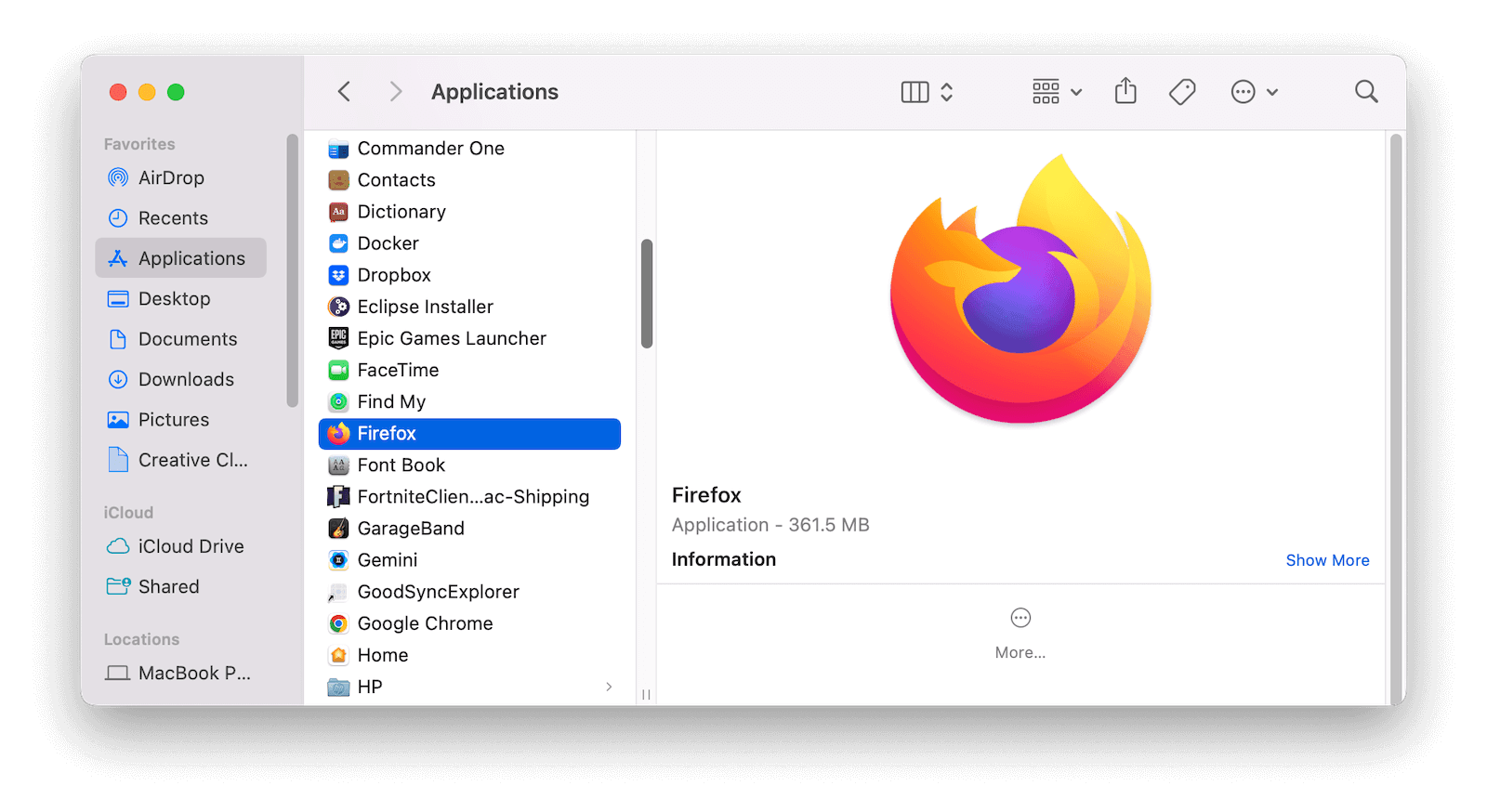
- Otwórz Finder, znajdź Firefox i przeciągnij go do Kosza.
Kliknij menu „Idź” w Finderze i wybierz „Idź do folderu”.
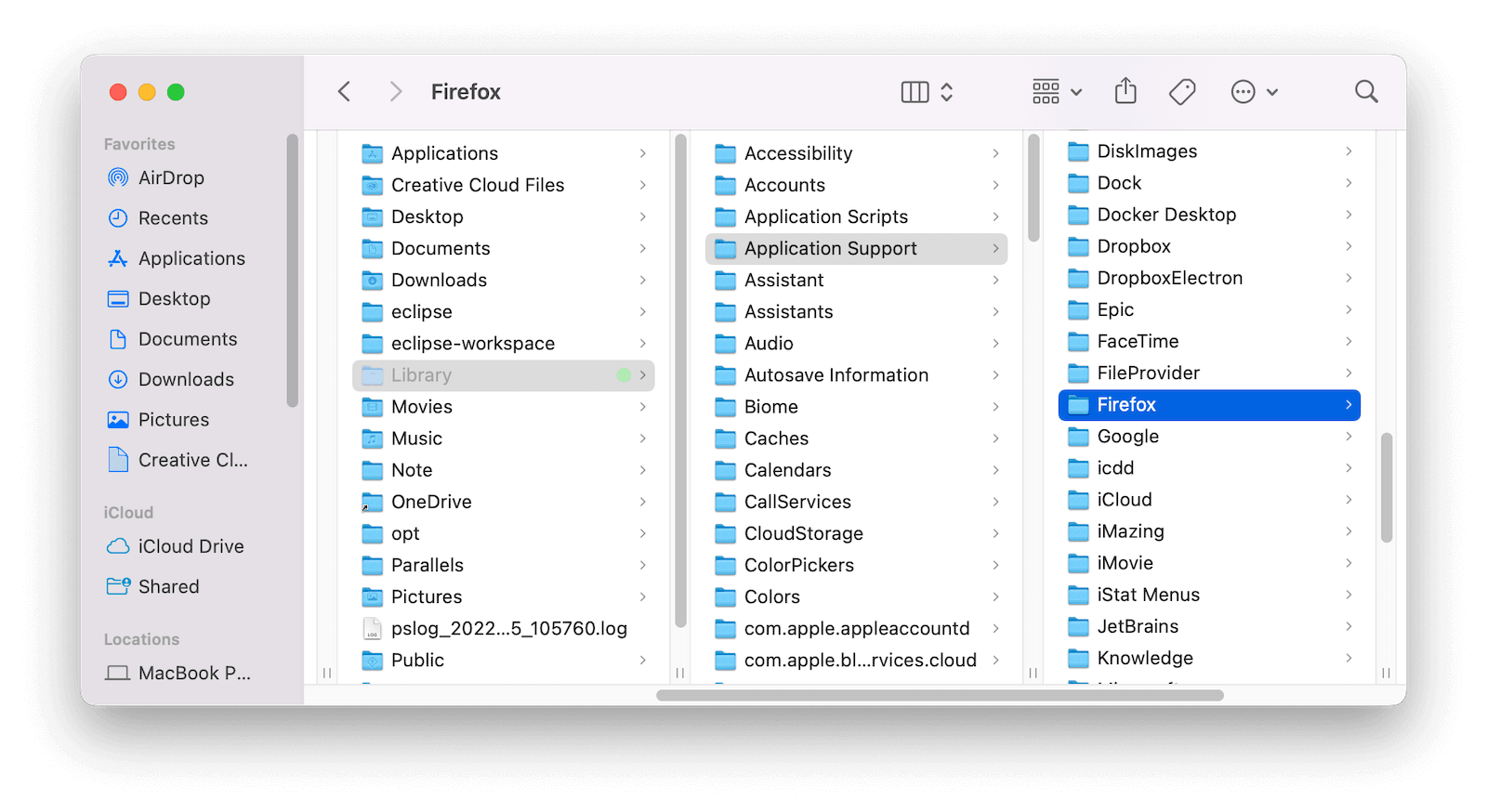
Wpisz ~/Library i naciśnij Enter.
- Znajdź i usuń pliki powiązane z Firefox w folderach: Application Support, Caches, Preferences, Saved Application State oraz Logs.
Opróżnij Kosz.

Jak odinstalować Firefox na Macu jednym kliknięciem
Ręczne usuwanie Firefox może być czasochłonne. Aby uprościć cały proces, możesz skorzystać z narzędzia BuhoCleaner – łatwego w obsłudze programu do odinstalowywania aplikacji na Macu. Za pomocą jednego kliknięcia usuwa on Firefox wraz ze wszystkimi powiązanymi plikami.
Dodatkowo BuhoCleaner potrafi automatycznie znaleźć i usunąć pozostałości po aplikacjach, które zostały wcześniej odinstalowane.
Jak odinstalować Firefox na Macu za pomocą BuhoCleaner:
- Pobierz, zainstaluj i uruchom BuhoCleaner.
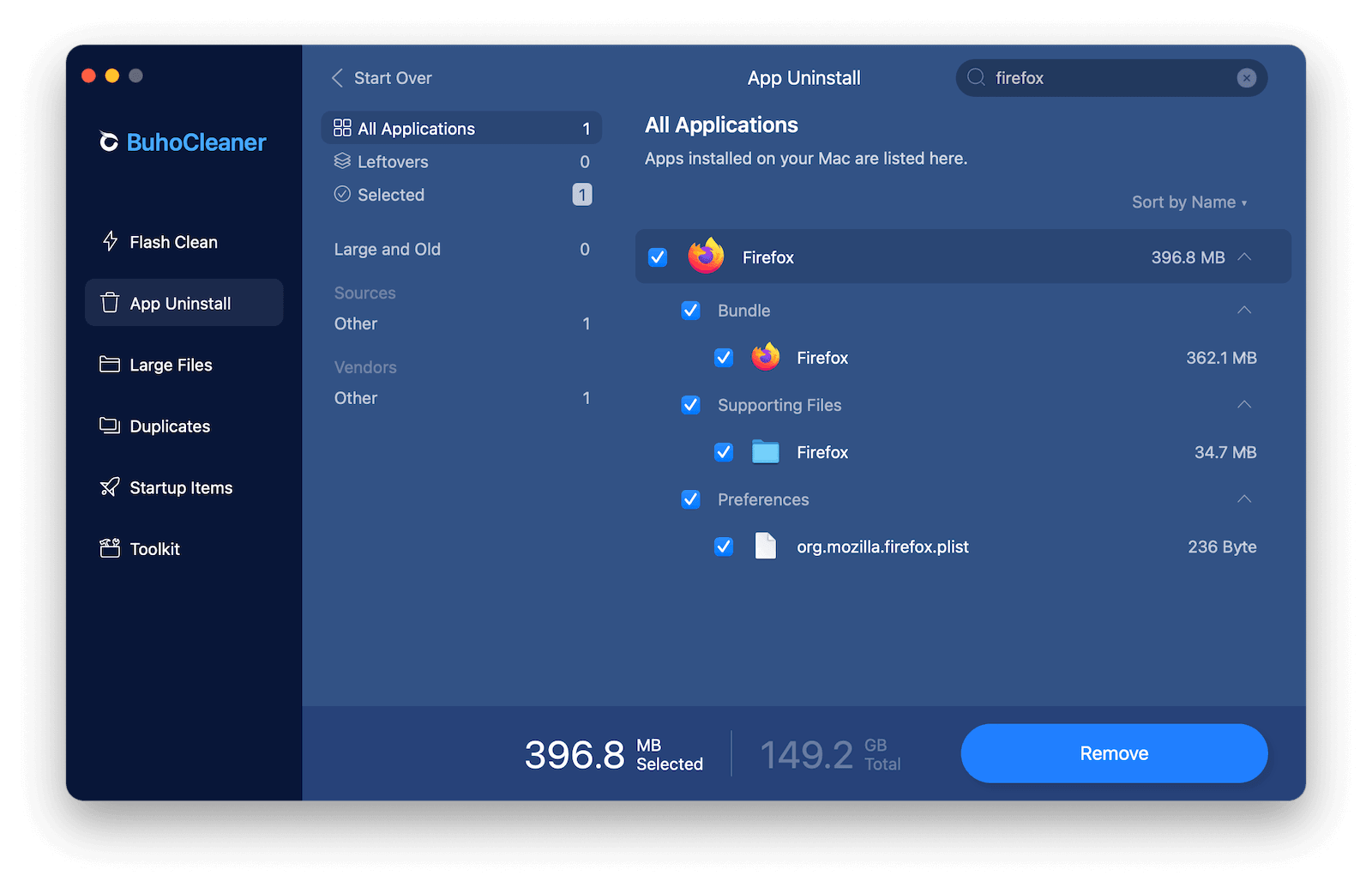
- Kliknij „App Uninstall”, aby zobaczyć listę wszystkich aplikacji na Macu.
- Znajdź Firefox, zaznacz go i kliknij przycisk „Remove”, aby szybko go usunąć.

Jak odinstalować Firefox na Macu za pomocą Terminala
Możesz również odinstalować Firefox na Macu, korzystając z Terminala. Ta metoda jest jednak zalecana dla bardziej zaawansowanych użytkowników.
Instrukcja:
- Otwórz Terminal.
- Wpisz poniższe komendy, jedna po drugiej:
rm -rf /Applications/Firefox.apprm -rf ~/Library/Application\ Support/Firefoxrm -rf ~/Library/Preferences/org.mozilla.firefox.plist
Po wykonaniu tych kroków Firefox powinien zostać całkowicie usunięty z Twojego Maca.
rm -rf jest ryzykowna – używaj jej ostrożnie, aby uniknąć przypadkowej utraty danych.Podsumowanie
Teraz znasz już wszystkie sposoby, aby odinstalować Firefox na Macu. Wybierz metodę, która najlepiej odpowiada Twoim potrzebom.
Pamiętaj, że ręczne usuwanie zajmuje więcej czasu niż metoda automatyczna. Jeśli zależy Ci na szybkości i wygodzie, warto skorzystać z narzędzia BuhoCleaner.
Nazywam się Daniela, jestem entuzjastką technologii Apple i pasjonuję się wszystkim, co jest związane z iPhonem, iPadem i komputerem Macu. Przez ostatnie 10 lat napisałem wiele artykułów, dzięki czemu stałem się godnym zaufania źródłem informacji dla fanów Apple.



