- iOS 27 Tipps
- iOS 27 Installieren
- iOS 27 Aktualisieren
- Vor dem Update auf iOS 27
- iPhone hängt bei Update vorbereiten
- iPhone hängt bei Software Update
- iOS-Update nicht angezeigt
- Die Suche nach Updates ist fehlgeschlagen
- iPhone hängt bei Aktualisierung angefordert
- iOS Update angehalten
- iOS Update abbrechen
- iOS Update kann nicht installiert werden
- iPhone hängt beim „Jetzt installieren“
- iOS 27 Downgrade
- iOS 27 Fehler & Bugs
iOS 27.0.1 installieren? Diese 8 Dinge sollten Sie vorher wissen

Planen Sie ein Update auf iOS 27? Bevor Sie loslegen, sollten Sie einige wichtige Punkte überprüfen. In diesem Beitrag erfahren Sie alles Wissenswerte - von den neuen Funktionen über unterstützte iPhone-Modelle und Speicheranforderungen bis hin zur Vorbereitung des Updates, den Installationsschritten und der Möglichkeit, wieder auf iOS 26 zurückzukehren, falls iOS 27 doch nicht Ihren Erwartungen entspricht.
Denken Sie darüber nach, auf iOS 27.0.1 zu aktualisieren? Bevor Sie auf „Jetzt aktualisieren“ tippen, sollten Sie zunächst prüfen, ob Ihr iPhone kompatibel ist, genügend Speicherplatz zur Verfügung steht und Ihre wichtigen Daten gesichert sind.
Hier erfahren Sie alles, was Sie vor dem Update wissen sollten - darunter die neuen Funktionen von iOS 27.0.1, die unterstützten iPhone-Modelle, die erforderlichen Speicherkapazität, die Installationsschritte und sogar die Möglichkeit eines Downgrades, falls Ihnen die neue iOS nicht zusagt.
Los geht's!
Was ist neu bei iOS 27?
iOS 27 ist keine vollständige Neugestaltung des Systems, bringt jedoch einige deutlich spürbare Verbesserungen mit sich.
Die größte Neuerung ist Siri AI. Siri kann jetzt natürlichere Gespräche führen und Ihre Anfragen besser verstehen - einschließlich Informationen aus Ihren Apps sowie der Inhalte, die aktuell auf Ihrem Bildschirm angezeigt werden.


Apple hat außerdem Apple Intelligence auf weitere Apps ausgeweitet. Dadurch wird das Schreiben von E-Mails, das Bearbeiten von Fotos, die Informationssuche und viele alltägliche Aufgaben deutlich einfacher.
Zu den wichtigsten Neuerungen gehören:
- Eine intelligentere Siri mit verbessertem Kontextverständnis.
- Mehr Apple-Intelligence-Funktionen im gesamten iOS-System.
- Die Möglichkeit, Aktionen appübergreifend auszuführen.
- Eine neue Transparenzsteuerung für die Liquid-Glass-Oberfläche.
- Schnellere App-Starts und eine flüssigere Systemleistung im Alltag.
Aufgrund des Digital Markets Act (DMA) können Nutzer in der EU derzeit nicht auf die folgenden Funktionen unter iOS 27 oder iPadOS 27 zugreifen:
| Funktion | EU auf iPhone | Was fehlt? |
|---|---|---|
| Siri AI | ❌ Nicht verfügbar | Die komplett überarbeitete, kontextbezogene Siri |
| Siri AI - natürliche Gespräche | ❌ | Natürlichere, mehrstufige Gespräche und komplexere Anfragen |
| Siri AI - persönlicher Kontext | ❌ | Siri kann persönliche Informationen und den Kontext über Apps hinweg nutzen |
| Siri AI - Aktionen in Apps | ❌ | Siri kann komplexere Aufgaben über mehrere Apps hinweg ausführen |
| Siri AI – neue Siri-App | ❌ | Neue eigenständige App zum Anzeigen und Fortsetzen von Siri-Unterhaltungen |
| Erweiterte Visual Intelligence | ❌ | Bildschirm-/Inhaltsanalyse mit den neuen Siri-AI-Funktionen |
| Systemweite AI-Schreibtools | ❌ | Die neuen Siri-AI-basierten Schreibfunktionen |
| Siri-Modus in der Kamera-App | ❌ | Siri kann Kamerainhalte analysieren und darauf reagieren |
| Weitere Siri-AI-Funktionen | ❌ | Funktionen, die direkt auf der neuen Siri-AI-Architektur aufbauen |
Diese Einschränkungen gelten jedoch derzeit nicht für macOS 27.
Sollten Sie auf iOS 27 aktualisieren?
Für die meisten Nutzer lautet die Antwort wahrscheinlich: Ja aber nicht unbedingt sofort.
Jetzt aktualisieren, wenn:
- Sie neue iOS 27 Funktionen ausprobieren möchten;
- Ihr iPhone relativ neu ist;
- Ihnen Sicherheitsupdates wichtig sind - iOS 27 behebt mehr als 100 Sicherheitslücken.
- Sie ohnehin schon auf iOS 26.6.x sind.
Noch ein paar Tage warten, wenn:
- Ihr iPhone Ihr wichtigstes Arbeitsgerät ist und Sie keinerlei Anfangsprobleme riskieren möchten;
- Sie viele beruflich wichtige Apps verwenden und erst deren iOS 27 Kompatibilität abwarten möchten;
- Sie besonders empfindlich auf mögliche Akku-/Hitzeprobleme nach einem großen Update reagieren.
Wann kommt iOS 27.0.1 da?
iOS 27.0.1 ist seit 28. September 2026 offiziell verfügbar.
Welche iPhones bekommen iOS 27?
iOS 27 unterstützt alle iPhone-Modelle, auf denen derzeit iOS 26 läuft, darunter:
- iPhone Duo
- iPhone 18 Pro/Pro Max
- iPhone 17-Serie
- iPhone 16-Serie
- iPhone 15-Serie
- iPhone 14-Serie
- iPhone 13-Serie
- iPhone 12-Serie
- iPhone 11-Serie
- iPhone SE (2. Generation und neuer)


Beachten Sie jedoch, dass einige Apple-Intelligence-Funktionen nur auf neueren Geräten verfügbar sind. Wenn Sie ein älteres iPhone verwenden, erhalten Sie zwar iOS 27, einige KI-Funktionen stehen jedoch möglicherweise nicht zur Verfügung.
Wie viel Speicher benötigen Sie für iOS 27.0.1?
Darauf gibt es keine feste Antwort, da die Größe des Updates je nach Gerät und aktueller iOS-Version variiert.
Als Faustregel empfiehlt es sich, vor dem Update mindestens 10 bis 20 GB freien Speicherplatz bereitzuhalten. Dadurch hat iOS genügend Platz, um das Update herunterzuladen, zu entpacken und zu installieren, ohne auf Speicherprobleme zu stoßen.
Den verfügbaren Speicherplatz finden Sie unter: Einstellungen > Allgemein > iPhone-Speicher


Falls Ihr Speicher knapp wird, sollten Sie vor dem Update ungenutzte Apps, heruntergeladene Videos oder andere große Dateien löschen.
Wie lange dauert die iOS 27.0.1 Installation?
Die meisten Nutzer sollten für den gesamten Aktualisierungsvorgang zwischen 20 und 60 Minuten einplanen.
Der Download selbst dauert bei einer schnellen Internetverbindung oft nur wenige Minuten. Die Vorbereitung und Installation nehmen jedoch in der Regel mehr Zeit in Anspruch.
Sind die Apple-Server - insbesondere am Veröffentlichungstag - stark ausgelastet, kann sich der Vorgang zusätzlich verlängern.
Was sollten Sie vor dem Update auf iOS 27.0.1 tun?
Mit etwas Vorbereitung lassen sich viele Probleme vermeiden.
Vor der Installation von iOS 27.0.1 sollten Sie:
- Ihr iPhone sichern.
- Den Akku ausreichend aufladen.
- Eine stabile WLAN-Verbindung herstellen.
- Genügend freien Speicherplatz schaffen.
- Prüfen, ob Ihr iPhone unterstützt wird.
Sichern Sie Ihre Daten
Ein Backup Ihres iPhone ist der wichtigste Schritt vor jedem größeren Update.
Auch wenn Update-Fehler selten sind, stellt ein aktuelles Backup sicher, dass Sie Ihre wichtigen Fotos, Nachrichten oder Dateien nicht verlieren, falls doch einmal etwas schiefgeht.
So erstellen Sie ein iCloud-Backup:
- Öffnen Sie die Einstellungen.
- Tippen Sie auf Ihre Apple Account.
- Wählen Sie iCloud aus.
- Tippen Sie auf iCloud-Backup.
- Tippen Sie auf Backup jetzt erstellen.
Alternativ können Sie Ihr Gerät auch mit Finder oder iTunes sichern.
Laden Sie Ihr iPhone auf
Stellen Sie sicher, dass Ihr iPhone vor Beginn des Updates ausreichend geladen ist.
Apple verlangt in der Regel einen Akkustand von mindestens 50%. Am sichersten ist es jedoch, das Gerät während der Installation am Ladegerät angeschlossen zu lassen.
Überprüfen Sie Ihre Internetverbindung
Eine langsame oder instabile Netzwerkverbindung kann Downloadfehler oder Verzögerungen bei der Installation verursachen.
Verbinden Sie Ihr iPhone daher möglichst mit einem zuverlässigen WLAN und vermeiden Sie nach Möglichkeit öffentliche WLAN-Netzwerke.
Schaffen Sie freien Speicherplatz
Zu wenig Speicherplatz gehört zu den häufigsten Ursachen für fehlgeschlagene iOS-Updates.
Wenn Ihr iPhone fast voll ist, löschen Sie vor dem Update ungenutzte Apps, alte Downloads oder große Videos.
So laden Sie iOS 27.0.1 herunter und installieren es
iOS 27.0.1 ist jetzt verfügbar. Sie gehen wie folgt vor:
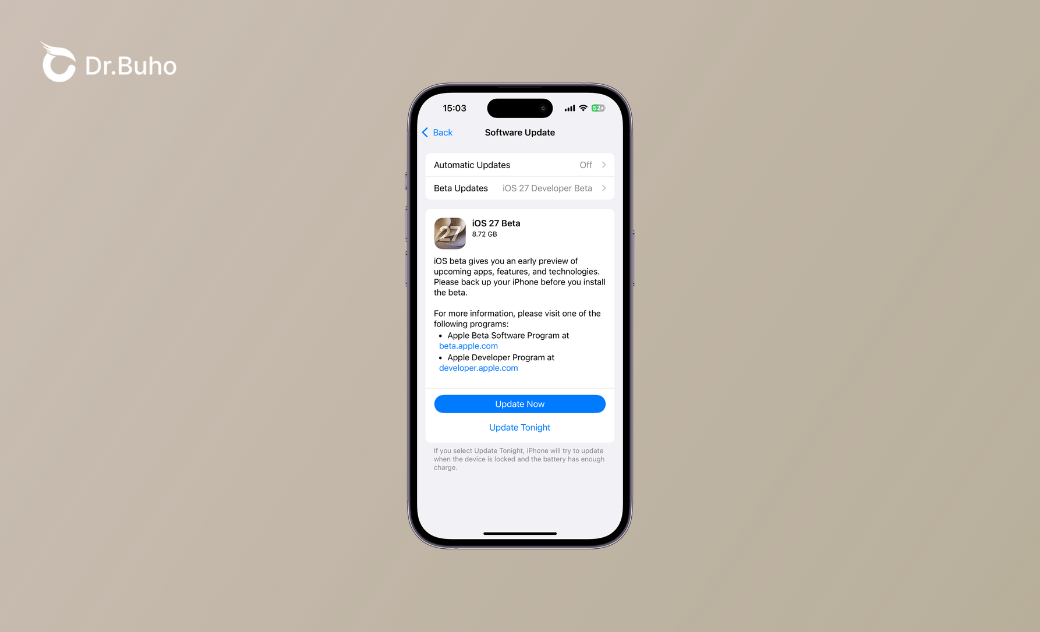
- Öffnen Sie Einstellungen > Allgemein > Softwareupdate.
- Deaktivieren Sie „Beta-Updates“ (falls aktiviert) und kehren Sie zur vorherigen Seite zurück.
- Dann tippen Sie auf Jetzt aktualisieren, um den Download und die Installation zu starten.


Bonus-Tipp: So kehren Sie von iOS 27 zu iOS 26 zurück
Sie haben iOS 27 ausprobiert und möchten wieder zurück?
Wenn Sie mit Fehlern, erhöhtem Akkuverbrauch oder App-Kompatibilitätsproblemen zu kämpfen haben, können Sie auf iOS 26 zurückstufen - vorausgesetzt, Apple signiert die entsprechende Version noch.
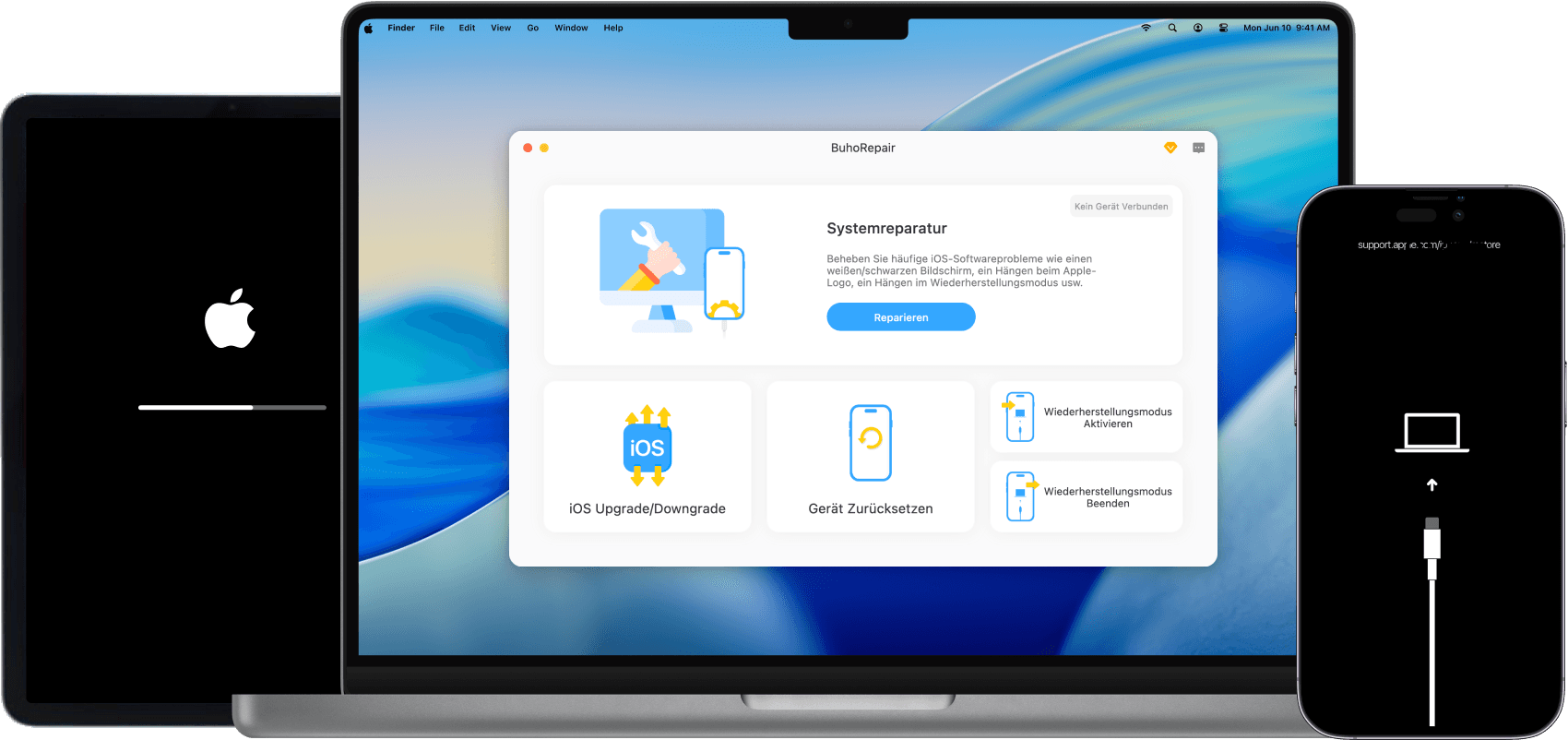
Ein iOS-Systemreparaturtool wie BuhoRepair kann den Vorgang vereinfachen, indem es Ihnen hilft, die passende Firmware für Ihr Gerät zu finden und zu installieren.
- Verbinden Sie Ihr iPhone mit einem originalen USB-Kabel mit Ihrem Computer.
- Laden Sie BuhoRepair auf Ihren Windows-PC oder Mac runter und installieren Sie das Programm.
- Starten Sie BuhoRepair und wählen Sie iOS Upgrade/Downgrade > Downgrade-Version > Downgraden.
- Wählen Sie die verfügbare Firmware aus und laden Sie sie herunter.
- Starten Sie nach Abschluss des Downloads den Downgrade-Vorgang.
- Sobald Ihr iPhone neu gestartet wurde, richten Sie es als neues Gerät ein.


Fazit
iOS 27 bietet eine intelligentere Siri, mehr Apple-Intelligence-Funktionen und zahlreiche Verbesserungen für den Alltag. Bevor Sie das Update durchführen, sollten Sie sich jedoch einige Minuten Zeit nehmen, um Ihre Daten zu sichern, den verfügbaren Speicherplatz zu überprüfen und sicherzustellen, dass Ihr iPhone für das Update bereit ist.
Sind alle Vorbereitungen abgeschlossen, sollte das Update auf iOS 27.0.1 problemlos verlaufen.
Yeezy hat einen Bachelor-Abschluss und verfügt über umfassende Kenntnisse und technische Erfahrungen im IT-Bereich. Seit fast sechs Jahren hat sie zahlreiche faszinierende Fachartikel über iPhone, iPad und Mac geschrieben und genießt bei Apple-Nutzern großes Vertrauen und Beliebtheit.