- iOS 27 Tipps
- iOS 27 Installieren
- iOS 27 Aktualisieren
- iOS 27 Downgrade
- iOS 27 Fehler & Bugs
10 häufige iOS 27 Probleme und wie Sie sie beheben

Probleme nach dem Update auf iOS 27? Hier finden Sie die 10 häufigsten iOS 27 Probleme - von fehlgeschlagenen Updates und Installationsproblemen bis hin zu Akkuverbrauch, Überhitzung, langsamer Leistung, großen Systemdaten, App-Abstürzen und WLAN-Problemen, einschließlich praktischer Lösungen.
Sie haben Ihr iPhone auf iOS 27 aktualisiert und jetzt fühlt sich etwas nicht richtig an. Vielleicht wird das Update nicht angezeigt, die Installation bleibt hängen oder Ihr iPhone wird plötzlich heiß und der Akku leert sich schneller als gewöhnlich. Möglicherweise stellen Sie sogar fest, dass die Systemdaten enorm viel Speicherplatz beanspruchen oder eine App ohne ersichtlichen Grund ständig abstürzt.
Die gute Nachricht ist, dass nicht jedes Problem bedeutet, dass mit Ihrem iPhone etwas ernsthaft nicht stimmt. Einige Probleme sind vorübergehend, während sich andere normalerweise mit ein paar einfachen Schritten beheben lassen.
Hier sind 10 häufige Probleme mit iOS 27 und was Sie dagegen tun können.
1. Warum wird das iOS 27 Update nicht angezeigt?
Wenn iOS 27 unter Einstellungen > Allgemein > Softwareupdate nicht aufgeführt wird, stellen Sie zunächst sicher, dass Ihr iPhone-Modell mit der neuen Version kompatibel ist.


Wenn Ihr iPhone iOS 27 unterstützt, das Update aber weiterhin nicht angezeigt wird, versuchen Sie Folgendes:
- Starten Sie Ihr iPhone neu.
- Verbinden Sie es mit einem zuverlässigen WLAN-Netzwerk.
- Stellen Sie sicher, dass auf Ihrem iPhone genügend freier Speicherplatz vorhanden ist.
- Wenn Sie eine Beta-Version verwenden, überprüfen Sie Einstellungen > Allgemein > Softwareupdate > Beta-Updates und deaktivieren Sie Beta-Updates bei Bedarf.
- Überprüfen Sie nach einiger Zeit erneut, ob das Update unter Softwareupdate angezeigt wird.
Es kann eine gewisse Zeit dauern, bis ein großes iOS-Update verfügbar wird, insbesondere direkt nach der Veröffentlichung. Wenn das Update gerade erst veröffentlicht wurde, kann es das Problem lösen, einfach etwas zu warten und später erneut nachzusehen.
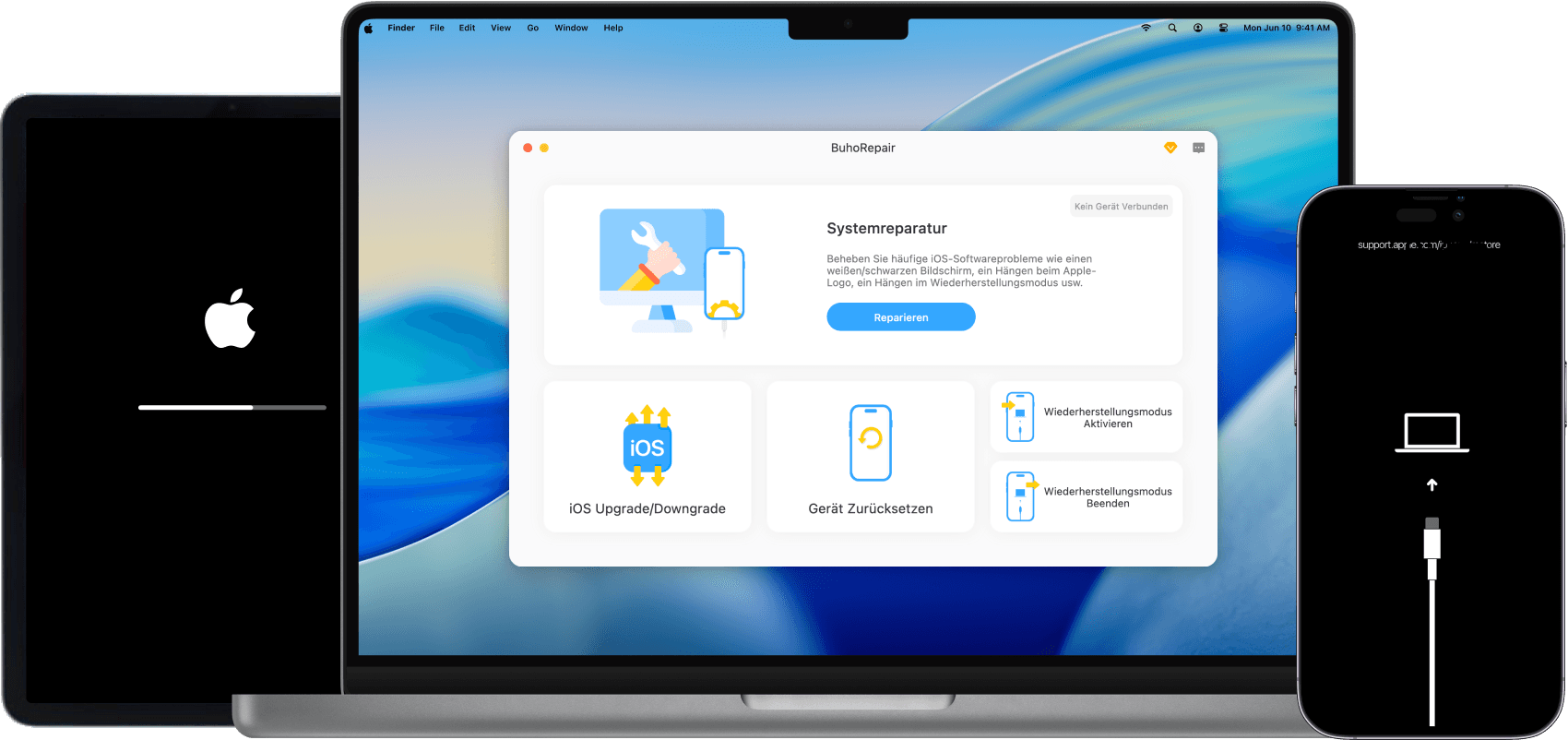
Wenn iOS 27 weiterhin nicht über Softwareupdate angezeigt wird, können Sie Ihr iPhone auch mithilfe eines Computers aktualisieren. Ein iOS-Systemreparaturtool wie BuhoRepair kann die passende Firmware herunterladen und Ihnen dabei helfen, Ihr iPhone zu aktualisieren, ohne vollständig auf den Over-the-Air-Update-Prozess angewiesen zu sein.


2. Warum kann ich iOS 27 nicht installieren?
Wenn beim Installieren von iOS 27 die Meldung „Update kann nicht installiert werden“ oder „Update kann nicht überprüft werden“ angezeigt wird, hängt das Problem normalerweise mit einem dieser Punkte zusammen: zu wenig freier Speicherplatz, ein fehlgeschlagener oder unvollständiger Update-Download, eine instabile WLAN-Verbindung oder ein Problem mit Ihrer aktuellen iOS-Installation.
Überprüfen Sie Folgendes, bevor Sie es erneut versuchen:
- Stellen Sie unter Einstellungen > Allgemein > iPhone-Speicher sicher, dass genügend freier Speicherplatz vorhanden ist.
- Schließen Sie Ihr iPhone an ein Ladegerät an.
- Verwenden Sie eine stabile WLAN-Verbindung.
- Starten Sie Ihr iPhone neu.
- Löschen Sie das heruntergeladene iOS-Update und laden Sie es bei Bedarf erneut herunter.
Um ein heruntergeladenes Update zu entfernen, gehen Sie zu Einstellungen > Allgemein > iPhone-Speicher, suchen Sie nach dem iOS-Update, tippen Sie darauf und wählen Sie Update löschen, sofern diese Option verfügbar ist. Kehren Sie anschließend zu Softwareupdate zurück und laden Sie das Update erneut herunter.
3. Warum dauert das iOS 27 Update so lange?
Ein langsames Update bedeutet nicht unbedingt, dass etwas schiefgelaufen ist.
Ein iOS-Update durchläuft mehrere Phasen, darunter das Herunterladen der Software, das Vorbereiten des Updates, die Überprüfung und die Installation des neuen Systems. Einige Phasen können deutlich länger dauern als andere.
Der Download kann auch länger dauern, wenn die Server von Apple stark ausgelastet sind oder Ihre WLAN-Verbindung langsam ist.
Wenn sich der Fortschrittsbalken weiterhin bewegt, lassen Sie Ihr iPhone an das Ladegerät und mit dem WLAN verbunden und geben Sie ihm mehr Zeit.
Wenn das iPhone ungewöhnlich lange auf demselben Bildschirm bleibt und keine offensichtliche Aktivität zeigt, starten Sie es neu und versuchen Sie das Update erneut.
4. Warum hängt mein iPhone während des iOS 27 Updates?
Wenn Ihr iPhone beim Apple-Logo, dem Fortschrittsbalken oder einem Update-Bildschirm hängen bleibt und nicht normal reagiert, handelt es sich um etwas anderes als eine langsame Installation.
Wenn das Update gerade erst begonnen hat, warten Sie zunächst etwas. Ein zu früher Abbruch der Installation kann zu weiteren Problemen führen.
Wenn das iPhone eindeutig eingefroren ist, versuchen Sie einen Neustart zu erzwingen.
Für ein iPhone mit Face ID:
- Drücken Sie kurz die Lauter-Taste und lassen Sie sie wieder los.
- Drücken Sie kurz die Leiser-Taste und lassen Sie sie wieder los.
- Halten Sie die Seitentaste gedrückt, bis das Apple-Logo erscheint.
Wenn das iPhone anschließend normal startet, gehen Sie zu Einstellungen > Allgemein > Softwareupdate und überprüfen Sie, ob die Installation abgeschlossen wurde.
Wenn es weiterhin hängen bleibt oder wiederholt zum selben Bildschirm zurückkehrt, verbinden Sie das iPhone mit einem Mac oder Windows-PC. Der Finder auf dem Mac oder die Apple-Geräte-App unter Windows kann verwendet werden, um das Gerät zu aktualisieren oder wiederherzustellen.


5. Warum leert sich mein iPhone-Akku nach dem Update auf iOS 27 so schnell?
Ihr iPhone führt möglicherweise noch viele Aufgaben im Hintergrund aus, beispielsweise das Indizieren von Dateien, Verarbeiten von Fotos, Synchronisieren von iCloud-Daten und Abschließen anderer Aufgaben nach dem Update. Dadurch kann der Akku vorübergehend stärker beansprucht werden.
Geben Sie Ihrem iPhone etwas Zeit, idealerweise bis zu 24 Stunden, bevor Sie zahlreiche Einstellungen ändern.
Wenn sich der Akku weiterhin deutlich schneller entlädt als zuvor, gehen Sie zu Einstellungen > Batterie und überprüfen Sie den Batterieverbrauch der einzelnen Apps. Achten Sie auf Apps, die ungewöhnlich viel Energie verbrauchen.
Wenn sich der Akku weiterhin deutlich schneller entlädt als zuvor, gehen Sie zu Einstellungen > Batterie und überprüfen Sie die Akkunutzung der einzelnen Apps. Suchen Sie nach Apps, die ungewöhnlich viel Strom verbrauchen.
Wenn eine App besonders auffällt:
- Aktualisieren Sie sie über den App Store.
- Schließen Sie die App und öffnen Sie sie erneut.
- Überprüfen Sie, ob sie im Hintergrund umfangreiche Aktivitäten ausführt.
- Installieren Sie sie erneut, wenn das Problem weiterhin besteht.
Wenn sich die Akkulaufzeit nach mehreren Tagen nicht normalisiert, könnte das Problem auf einen Fehler in iOS 27 zurückzuführen sein. In diesem Fall müssen Sie möglicherweise auf ein zukünftiges iOS-Update warten, das das Problem behebt.
6. Warum wird mein iPhone nach der Installation von iOS 27 so heiß?
Etwas zusätzliche Wärme ist kurz nach der Installation eines größeren iOS-Updates normal. Ihr iPhone indiziert möglicherweise noch Inhalte, synchronisiert Daten, verarbeitet Fotos oder führt andere Aufgaben im Hintergrund aus.
Wenn die Temperatur wieder normal wird, sobald diese Aufgaben abgeschlossen sind, müssen Sie möglicherweise nichts unternehmen.
Anhaltende oder übermäßige Hitze ist etwas anderes. Gehen Sie zu Einstellungen > Batterie und überprüfen Sie Apps mit ungewöhnlich hohem Batterieverbrauch oder umfangreichen Aktivitäten im Hintergrund.
Sie können auch die folgenden Schritte ausprobieren:
- Starten Sie Ihr iPhone neu.
- Aktualisieren Sie Ihre Apps.
- Vermeiden Sie anspruchsvolle Spiele oder Videobearbeitung, solange das iPhone heiß ist.
- Entfernen Sie die Schutzhülle vorübergehend, falls das iPhone beim Laden besonders warm wird.
- Installieren Sie das neueste verfügbare iOS 27 Update.
7. Warum ist mein iPhone nach dem Update auf iOS 27 so langsam?
Hintergrundprozesse können dazu führen, dass sich Ihr iPhone nach einem größeren Update vorübergehend langsamer anfühlt, aber das ist nicht die einzige mögliche Ursache.
Wenig Speicherplatz, veraltete Apps oder ein Prozess, der zu viele Ressourcen verbraucht, können die Leistung ebenfalls beeinträchtigen.
Überprüfen Sie zunächst den verfügbaren Speicherplatz unter Einstellungen > Allgemein > iPhone-Speicher.
Wenn der Speicherplatz fast vollständig belegt ist, entfernen Sie große Videos, Downloads, nicht verwendete Apps und andere Dateien, die Sie nicht mehr benötigen.
Aktualisieren Sie anschließend Ihre Apps über den App Store. Eine App, die noch nicht für die neue iOS-Version aktualisiert wurde, kann manchmal zu langsamem Start, Einfrieren oder anderen Leistungsproblemen führen.
Wenn Ihr iPhone nach einigen Tagen immer noch deutlich langsamer ist, starten Sie es neu und prüfen Sie, ob ein neueres iOS 27 Update verfügbar ist.
Wenn die Verlangsamung nur eine einzelne App betrifft, konzentrieren Sie sich auf die Fehlerbehebung dieser App, anstatt das gesamte iPhone zurückzusetzen.
8. Warum sind die Systemdaten nach dem Update auf iOS 27 so groß geworden?
Wenn die Systemdaten nach einem iOS-Update plötzlich 20 GB oder mehr Speicherplatz beanspruchen, kann das beunruhigend sein. In vielen Fällen ist dies jedoch nur vorübergehend.
Zu den Systemdaten gehören Caches, Protokolle, temporäre Dateien und andere von iOS verwendete Dateien. Nach einem größeren Update benötigt Ihr iPhone möglicherweise zusätzlichen Speicherplatz, um Daten im Hintergrund zu verarbeiten. Sobald diese Aufgaben abgeschlossen sind, können die Systemdaten wieder auf eine normalere Größe schrumpfen.
Wenn die Systemdaten mehr als 20 GB Speicherplatz beanspruchen, versuchen Sie Folgendes:
- Leeren Sie den App-Cache.
- Aktivieren Sie „Nicht verwendete Apps auslagern“.
- Löschen Sie Browserdaten und -verlauf.
- Löschen Sie nicht benötigte Apps und große Dateien.
- Starten Sie Ihr iPhone neu.
Wenn die Systemdaten über einen längeren Zeitraum ungewöhnlich groß bleiben und Ihnen der Speicherplatz ausgeht, sichern Sie Ihr iPhone, bevor Sie das Löschen und Wiederherstellen des Geräts in Betracht ziehen.
9. Warum stürzen Apps nach dem Update auf iOS 27 ab oder funktionieren nicht mehr?
Eine App, die vor dem Update einwandfrei funktioniert hat, kann nach der Installation von iOS 27 plötzlich abstürzen, einfrieren oder sich nicht mehr öffnen lassen.
In vielen Fällen benötigt die App selbst ein Update. Öffnen Sie den App Store, tippen Sie auf Ihr Profilbild und installieren Sie alle verfügbaren Updates. Starten Sie anschließend Ihr iPhone neu und versuchen Sie, die App erneut zu öffnen.
Falls die App immer noch nicht geht:
- Beenden Sie die App vollständig und öffnen Sie sie erneut.
- Überprüfen Sie, ob der Entwickler ein weiteres Update veröffentlicht hat.
- Starten Sie Ihr iPhone neu.
- Löschen Sie die App und installieren Sie sie bei Bedarf erneut.
10. Warum funktioniert WLAN nach dem Update auf iOS 27 nicht mehr?
WLAN-Probleme können von einem Netzwerk reichen, das keine Verbindung herstellen kann, bis hin zu einer Verbindung, die ständig abbricht oder nach dem Update deutlich langsamer wird.
Prüfen Sie zunächst, ob das Problem nur Ihr iPhone oder alle Geräte betrifft, die mit demselben Netzwerk verbunden sind.
Wenn andere Geräte normal funktionieren, versuchen Sie die folgenden Schritte auf Ihrem iPhone:
- Schalten Sie WLAN aus und wieder ein.
- Starten Sie Ihr iPhone neu.
- Starten Sie Ihren Router neu.
- Versuchen Sie, eine Verbindung mit einem anderen WLAN-Netzwerk herzustellen.
- Ignorieren Sie Ihr WLAN-Netzwerk und verbinden Sie sich anschließend erneut damit.
Als letzten Ausweg können Sie Ihre Netzwerkeinstellungen zurücksetzen: Einstellungen > Allgemein > iPhone übertragen/zurücksetzen > Zurücksetzen > Netzwerkeinstellungen zurücksetzen.


Dadurch werden Ihre gespeicherten WLAN-Netzwerke und Passwörter entfernt. Stellen Sie daher sicher, dass Sie Ihre WLAN-Passwörter zur Hand haben, bevor Sie dies durchführen.
Schlusswort
Die meisten Probleme mit iOS 27 sind vorübergehend. Geben Sie Ihrem iPhone daher etwas Zeit, bevor Sie größere Änderungen vornehmen. Wenn das Problem nach dem Ausprobieren der oben genannten Lösungen weiterhin besteht, kann es sich lohnen, zu einer früheren iOS-Version zurückzukehren.
Denken Sie jedoch daran, zuerst ein Backup Ihres iPhones zu erstellen, da ein Downgrade Ihre Daten löschen kann. Wenn Sie sich für eine Rückkehr zu einer früheren Version entscheiden, kann BuhoRepair Ihnen dabei helfen, die erforderliche Firmware herunterzuladen und das Downgrade über einen Computer durchzuführen.
Yeezy hat einen Bachelor-Abschluss und verfügt über umfassende Kenntnisse und technische Erfahrungen im IT-Bereich. Seit fast sechs Jahren hat sie zahlreiche faszinierende Fachartikel über iPhone, iPad und Mac geschrieben und genießt bei Apple-Nutzern großes Vertrauen und Beliebtheit.