- iOS 27 Tipps
- iOS 27 Installieren
- iOS 27 Aktualisieren
- iOS 27 Downgrade
- iOS 27 Fehler & Bugs
iOS 27 Developer Beta: So lädst du die Beta herunter und installierst sie

Möchtest du iOS 27 vor allen anderen ausprobieren? Apple hat nach der WWDC 2026 offiziell die erste iOS 27 Developer Beta veröffentlicht und bietet Entwicklern sowie Early Adopters frühen Zugriff auf die neuesten Funktionen, darunter ein neu gestaltetes Siri-Erlebnis, Verbesserungen von Apple Intelligence und Optimierungen des Liquid-Glass-Designs.
In diesem Beitrag erfährst du, wie du die iOS 27 Developer Beta herunterladen und installieren kannst und was du vor und nach der Aktualisierung wissen solltest.
Bevor du die iOS 27 Beta installierst
Beta-Software befindet sich noch in der Entwicklung. Sie ermöglicht zwar einen frühen Zugriff auf neue Funktionen, kann aber auch Fehler, App-Kompatibilitätsprobleme, erhöhten Akkuverbrauch und Leistungseinbußen verursachen. Bevor du Beta-Software installierst, empfiehlt Apple dringend, ein Backup deines iPhones zu erstellen.
Was du benötigst
Bevor du die iOS 27 Beta herunterlädst, stelle sicher, dass du Folgendes hast:
- Ein kompatibles iPhone
- Eine stabile WLAN-Verbindung
- Mindestens 10-15 GB freien Speicherplatz
- Ein aktuelles Backup in iCloud oder auf dem Computer
- Ein Apple-Entwicklerkonto (für die Developer Beta)
Welche iPhones unterstützen iOS 27?
Apple hat offiziell bestätigt, dass iOS 27 das iPhone 11 und neuere Modelle unterstützt.
Zu den unterstützten Geräten gehören:
- iPhone 17 Serie
- iPhone 16 Serie
- iPhone 15 Serie
- iPhone 14 Serie
- iPhone 13 Serie
- iPhone 12 Serie
- iPhone 11 Serie
- iPhone SE (2. Generation und neuer)


So lädst du die iOS 27 Developer Beta runter und installierst sie
Wenn du Entwickler, Technik-Enthusiast oder einfach neugierig auf neue Funktionen bist, bevor sie öffentlich veröffentlicht werden, kannst du die iOS 27 Developer Beta mit den folgenden Schritten installieren:
- Besuche die Website des Apple Developer Programms und klicke auf Enroll > Start Your Enrollment.
- Melde dich mit deinem Apple Account an und folge den Anweisungen, um dem kostenlosen Apple Developer Program beizutreten.
- Öffne auf deinem iPhone Einstellungen > Allgemein > Softwareupdate.
- Tippe auf Beta-Updates, wähle iOS 27 Developer Beta aus und kehre anschließend zum vorherigen Bildschirm zurück.
- Tippe auf Jetzt aktualisieren und folge den Anweisungen auf dem Bildschirm, um die Installation abzuschließen.


Solltest du die iOS 27 Developer Beta installieren?
Installiere die iOS 27 Beta, wenn:
- Du gerne neue Funktionen testest, bevor sie offiziell veröffentlicht werden.
- Du Entwickler bist und die Kompatibilität deiner Apps prüfen möchtest.
- Du ein Zweitgerät für Beta-Tests zur Verfügung hast.
Warte auf die öffentliche Version, wenn:
- Dies dein Haupt-iPhone ist.
- Du maximale Stabilität und Zuverlässigkeit benötigst.
- Du auf Banking-, Arbeits- oder andere geschäftskritische Apps angewiesen bist.
So downgrades du von iOS 27 Beta auf iOS 26
Hast du die iOS 27 Beta installiert und kämpfst nun mit Fehlern, schlechter Akkulaufzeit, Überhitzung oder App-Kompatibilitätsproblemen? Dann solltest du möglicherweise wieder auf iOS 26 zurückkehren, bis eine stabilere Version verfügbar ist.
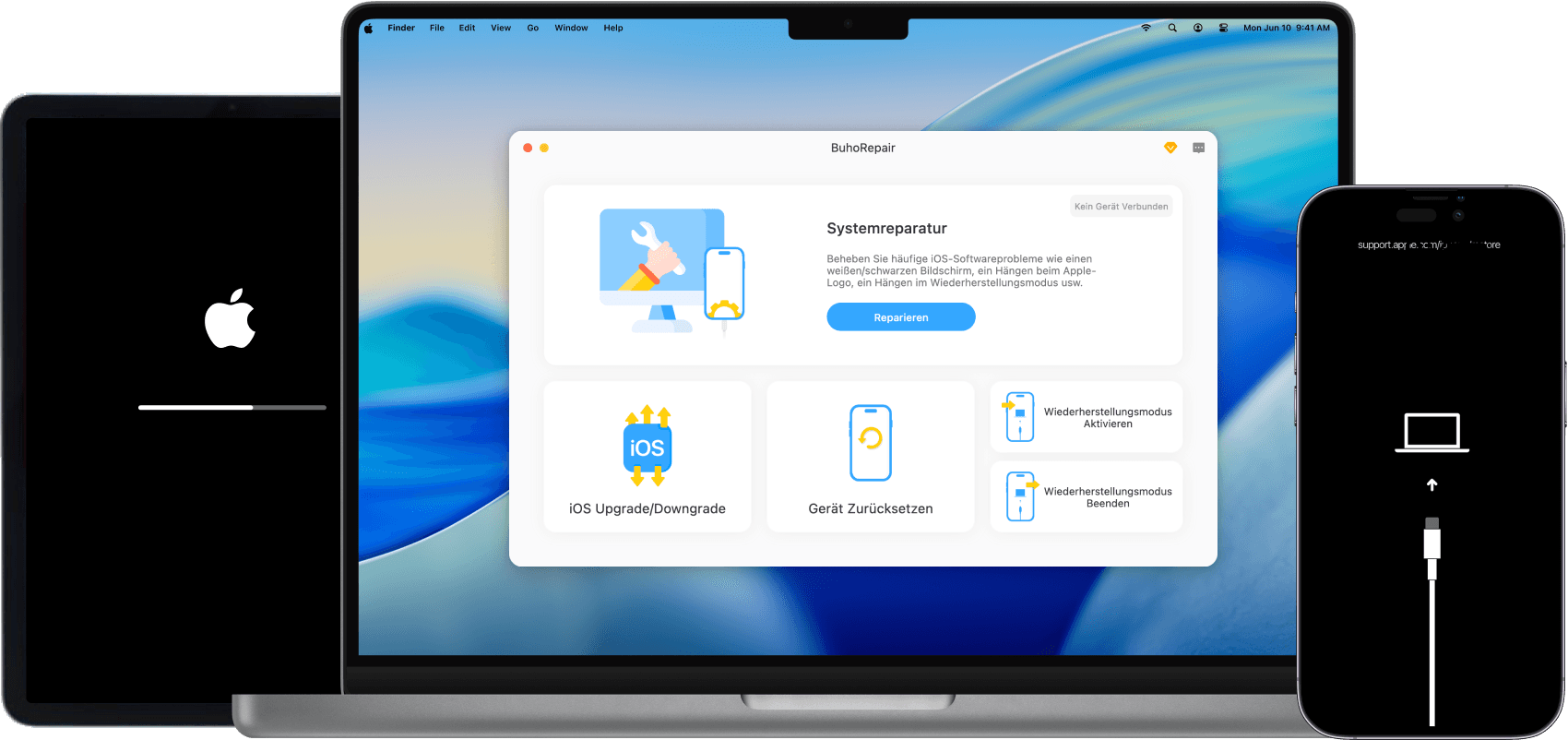
Eine Möglichkeit besteht darin, ein spezielles iOS-Downgrade-Tool wie BuhoRepair zu verwenden. Dieses vereinfacht den Downgrade-Prozess und erspart dir das manuelle Versetzen deines Geräts in den Wiederherstellungsmodus.
So führst du mit BuhoRepair ein Downgrade von iOS 27 Beta auf iOS 26 durch:
- Lade BuhoRepair auf deinen Mac oder Windows-PC herunter und installiere es.
- Verbinde dein iPhone über ein USB-Kabel mit deinem Computer.
- Starte BuhoRepair und wähle iOS Upgrade/Downgrade aus.
- Wähle Downgrade-Version und klicke auf Downgraden.
- Wähle die iOS-Version aus, zu der du zurückkehren möchtest, und klicke auf Herunterladen.
- Folge den Anweisungen auf dem Bildschirm, um den Downgrade-Vorgang abzuschließen.


Gedanken
Die Installation der iOS 27 Beta ist einfacher denn je. Egal, ob du dich für die Developer Beta entscheidest oder auf die Public Beta wartest – du erhältst frühzeitig Zugriff auf Apples neueste Innovationen und Verbesserungen.
Beta-Software ist jedoch nicht für jeden geeignet. Wenn du dein iPhone täglich nutzt, ist es in der Regel besser, auf eine stabilere Version zu warten. Und falls du feststellst, dass die Beta doch nichts für dich ist, können Tools wie BuhoRepair dabei helfen, mit möglichst wenig Aufwand von iOS 27 Beta zurück auf iOS 26 zu wechseln.
Yeezy hat einen Bachelor-Abschluss und verfügt über umfassende Kenntnisse und technische Erfahrungen im IT-Bereich. Seit fast sechs Jahren hat sie zahlreiche faszinierende Fachartikel über iPhone, iPad und Mac geschrieben und genießt bei Apple-Nutzern großes Vertrauen und Beliebtheit.