- iOS 27 Tipps
- iOS 27 Installieren
- iOS 27 Aktualisieren
- iOS 27 Downgrade
- iOS 27 Fehler & Bugs
iOS 27.0.1 installieren: So geht's [Schritt-für-Schritt]

iOS 27 bringt Siri AI und deutliche Geschwindigkeitsverbesserungen. Prüfen Sie die Kompatibilität, erstellen Sie ein Backup und installieren Sie iOS 27.0.1 auf drei Arten: drahtlos, mit Finder oder mit einem Reparaturtool.
iOS 27 macht den Unterschied bereits beim Öffnen einer App deutlich: Apps starten etwa 30 Prozent schneller, AirDrop-Übertragungen sind bis zu 80 Prozent schneller und Siri fühlt sich endlich wie ein Assistent an, mit dem Sie tatsächlich sprechen können. Wenn sich Ihr iPhone langsamer angefühlt hat als es sollte, behebt dieses Update dieses Problem.
So können Sie iOS 27.0.1 Schritt für Schritt herunterladen und installieren: über Softwareupdate, Finder oder iTunes oder mit einem Systemreparaturtool. Ich installiere seit Jahren iOS-Updates auf iPhones, und eine Gewohnheit hat mich dabei noch nie im Stich gelassen: zuerst ein Backup erstellen. Genau damit beginnen wir.
Prüfen Sie, ob Ihr iPhone kompatibel ist
iOS 27 unterstützt jedes iPhone, auf dem iOS 26 läuft. In diesem Jahr wurden keine Modelle ausgeschlossen.
- iPhone 11, 11 Pro und 11 Pro Max
- iPhone 12 Serie (einschließlich mini)
- iPhone 13 Serie (einschließlich mini)
- iPhone 14 Serie
- iPhone 15 Serie
- iPhone 16 Serie (einschließlich 16e)
- iPhone 17 Serie (Air, 17, 17e, Pro, Pro Max)
- iPhone 18 Serie (18 Pro, 18 Pro Max)
- iPhone Duo
- iPhone SE (2. Generation und neuer)


Vor der Installation
Drei kurze Schritte dauern nur eine Minute und können Ihnen das ganze Wochenende retten:
- Backup erstellen. Gehen Sie zu Einstellungen > Ihr Name > iCloud > iCloud-Backup > Backup jetzt erstellen. Oder erstellen Sie ein Backup mit Finder auf einem Computer. Dies ist der einzige Schritt, der Ihre Daten tatsächlich schützt.
- Mindestens 10 GB, idealerweise 20 GB Speicherplatz freigeben. Der Download ist etwa 5 bis 9 GB groß, und für die Installation wird zusätzlich temporärer Speicherplatz benötigt. Gehen Sie zu Einstellungen > Allgemein > iPhone-Speicher, um zu sehen, was Sie entfernen können.
- Laden Sie den Akku auf mindestens 20% auf und bleiben Sie mit einem WLAN verbunden. Noch besser ist es, das iPhone währenddessen an das Ladegerät anzuschließen.
Methode 1. Auf iOS 27.0.1 über Softwareupdate aktualisieren (Empfohlen)
Dies ist die einfachste Option und funktioniert für die meisten Benutzer.
- Öffnen Sie Einstellungen > Allgemein > Softwareupdate.
- Warten Sie, bis iOS 27.0.1 angezeigt wird, und tippen Sie dann auf „Jetzt aktualisieren“.
- Geben Sie bei Aufforderung Ihren Code ein, akzeptieren Sie die Bedingungen und warten Sie. Ihr iPhone wird einmal neu gestartet, und der gesamte Vorgang dauert normalerweise 20 bis 40 Minuten plus die Downloadzeit.


Wenn das Update nicht angezeigt wird, stellen Sie sicher, dass Beta-Updates deaktiviert sind, überprüfen Sie, ob Ihr iPhone auf der Liste der kompatiblen Geräte steht, und vergewissern Sie sich, dass genügend Speicherplatz vorhanden ist.
Nutzen Sie die iOS 27 Beta? Gehen Sie zu Einstellungen > Allgemein > Softwareupdate > Beta-Updates > Aus. Die finale Version erscheint dann als normales Update, und Ihre Daten bleiben erhalten. Ein Löschen des iPhone ist nicht erforderlich.
Methode 2. iOS 27.0.1 mit Finder oder iTunes aktualisieren
Verwenden Sie diese Methode, wenn das Update unter Softwareupdate nicht angezeigt wird oder Sie die Aktualisierung lieber über ein Kabel statt über WLAN durchführen möchten.
- Verbinden Sie Ihr iPhone mit einem Original-USB-Kabel mit Ihrem Computer und tippen Sie auf Ihrem iPhone auf Vertrauen.
- Öffnen Sie auf einem Mac den Finder und klicken Sie in der Seitenleiste auf Ihr iPhone. Öffnen Sie unter Windows iTunes.
- Klicken Sie auf Nach Update suchen.
- Klicken Sie auf Laden und aktualisieren und warten Sie, bis der Vorgang abgeschlossen ist. Lassen Sie Ihr iPhone während des gesamten Vorgangs verbunden.


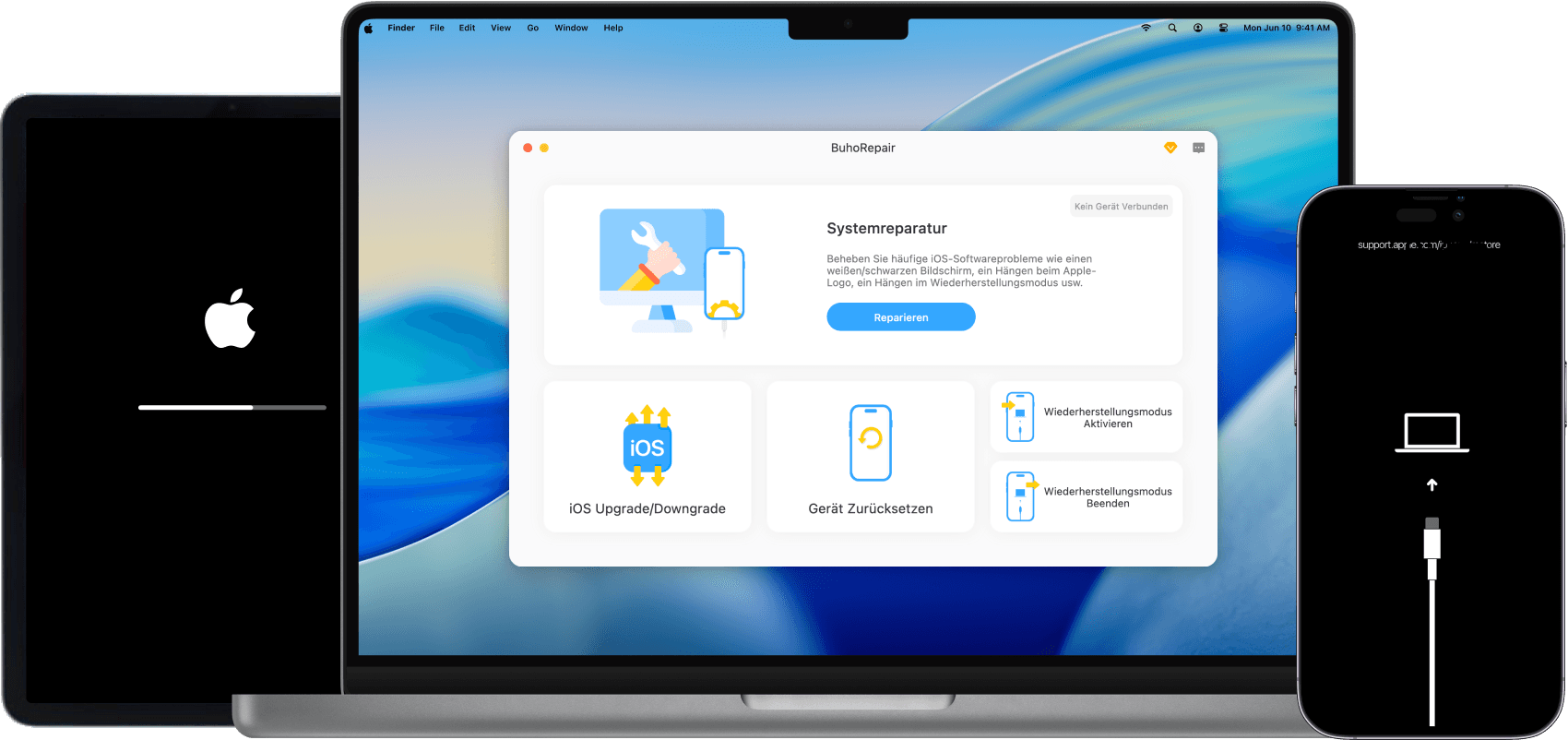
Methode 3. iOS 27.0.1 mit BuhoRepair aktualisieren
Wenn das Update immer wieder fehlschlägt oder Ihr iPhone während der Installation hängen bleibt, ist ein Systemreparaturtool eine zuverlässige Alternative.
BuhoRepair von Dr.Buho Inc. ist das Tool, zu dem ich in dieser Situation greife: Es ermöglicht das Aktualisieren und Downgrade von iOS und behebt Firmware-Probleme, die Softwareupdate nicht lösen kann.
- Laden Sie BuhoRepair herunter und installieren Sie es auf Ihrem Mac oder PC.
- Wählen Sie iOS Upgrade/Downgrade > Upgrade-Version.
- Verbinden Sie Ihr iPhone, tippen Sie auf Vertrauen und klicken Sie auf Jetzt aktualisieren.
- BuhoRepair lädt die richtige Firmware für Ihr Modell herunter und installiert sie.


FAQs
1. Welche der drei Methoden sollte ich verwenden?
„Softwareupdate“, wenn das Update angezeigt wird und du den einfachsten Weg ohne Computer bevorzugst. Finder oder iTunes, falls das Update nicht angezeigt wird oder du die Aktualisierung per Kabel vorziehst. BuhoRepair, wenn das Update immer wieder fehlschlägt oder dein iPhone während des Vorgangs hängen bleibt.
2. Warum wird iOS 27 nicht unter „Softwareupdate“ angezeigt?
Möglicherweise sind Beta-Updates noch aktiviert, die Veröffentlichung erfolgt schrittweise oder Ihr iPhone ist nicht kompatibel. Deaktivieren Sie Beta-Updates, überprüfen Sie die Kompatibilität und warten Sie ein oder zwei Tage.
3. Was ist zu tun, wenn das iOS 27 Update fehlschlägt oder hängt?
Starten Sie Ihr iPhone neu, überprüfen Sie den verfügbaren Speicherplatz und die WLAN-Verbindung und versuchen Sie es erneut. Wenn das Update weiterhin fehlschlägt, verwenden Sie die Finder-Methode oder ein Reparaturtool wie BuhoRepair.
4. Kann ich zu iOS 26 zurück, wenn es mir nicht gefällt?
Nur solange Apple iOS 26 noch signiert, was normalerweise nur für kurze Zeit nach der Veröffentlichung einer neuen Version der Fall ist. Für ein Downgrade von iOS benötigen Sie einen Computer: Laden Sie die signierte iOS-26-IPSW-Datei für Ihr genaues Modell herunter, versetzen Sie Ihr iPhone in den Wiederherstellungsmodus und stellen Sie es mit Finder (Option gedrückt halten) oder iTunes (Shift gedrückt halten) wieder her. Durch die Wiederherstellung wird Ihr iPhone gelöscht. Daher benötigen Sie ein Backup, das vor dem Update erstellt wurde. Anfängern würde ich von einem Downgrade abraten, sofern nicht tatsächlich etwas kaputt ist. Wenn es dennoch erforderlich ist, führt Sie ein Tool wie BuhoRepair Schritt für Schritt durch den Vorgang.
Yeezy hat einen Bachelor-Abschluss und verfügt über umfassende Kenntnisse und technische Erfahrungen im IT-Bereich. Seit fast sechs Jahren hat sie zahlreiche faszinierende Fachartikel über iPhone, iPad und Mac geschrieben und genießt bei Apple-Nutzern großes Vertrauen und Beliebtheit.