8 dingen die je moet weten voordat je naar iOS 27 upgradet

Ben je van plan om naar iOS 27 te upgraden? Voordat je dat doet, zijn er een paar belangrijke dingen om te controleren. Deze gids behandelt alles wat je moet weten, inclusief nieuwe functies, ondersteunde iPhones, opslagvereisten, voorbereiding op de upgrade, installatiestappen en hoe je kunt downgraden als iOS 27 toch niet bevalt.
Overweeg je om naar iOS 27 te upgraden? Voordat je op de updateknop tikt, is het verstandig om te controleren of je iPhone compatibel is, of je voldoende opslagruimte hebt en of je een back-up van je belangrijke gegevens hebt gemaakt.
In deze gids behandelen we alles wat je moet weten vóór de update, waaronder de nieuwe functies van iOS 27, ondersteunde iPhone-modellen, opslagvereisten, installatiestappen en zelfs hoe je kunt downgraden als de nieuwe versie toch niet goed werkt. Laten we beginnen.
Wat is er nieuw in iOS 27?
iOS 27 is geen volledig nieuw ontwerp, maar brengt wel een aantal merkbare verbeteringen met zich mee.
De grootste verandering is Siri AI. Siri is nu natuurlijker in gesprek en begrijpt beter wat je vraagt, inclusief informatie uit je apps en wat er op dat moment op je scherm staat.

Apple heeft Apple Intelligence ook uitgebreid naar meer apps, waardoor het eenvoudiger is om e-mails te schrijven, foto's te bewerken, informatie te zoeken en alledaagse taken uit te voeren.
Enkele hoogtepunten zijn:
- Een slimmere Siri die context beter begrijpt.
- Meer Apple Intelligence-functies in het hele systeem.
- De mogelijkheid om acties uit te voeren over meerdere apps heen.
- Een nieuwe transparantie-instelling voor de Liquid Glass-interface.
- Snellere app-starts en soepelere systeemprestaties bij dagelijks gebruik.
Moet je updaten naar iOS 27?
Voor de meeste mensen is het antwoord waarschijnlijk ja, maar niet per se meteen.
Als je geïnteresseerd bent in het uitproberen van nieuwe functies en het niet erg vindt om af en toe een bug tegen te komen, is de iOS 27 bèta het proberen waard. Vroege testers melden over het algemeen dat het stabieler aanvoelt dan eerdere grote bètareleases.
Dat gezegd hebbende, bètasoftware blijft bètasoftware. Sommige apps werken mogelijk niet goed, de batterijduur kan onvoorspelbaar zijn en onverwachte bugs zijn altijd mogelijk.
Als je iPhone je primaire toestel is en betrouwbaarheid belangrijker is dan nieuwe functies, kun je meestal beter wachten op de officiële release.
Wanneer wordt iOS 27 uitgebracht?
Apple zal naar verwachting de definitieve versie van iOS 27 in september 2026 uitbrengen, samen met de volgende iPhone-line-up.
Daarvoor zal Apple doorgaan met het uitrollen van ontwikkelaars- en openbare bèta-updates om bugs op te lossen en de prestaties te verbeteren.
Welke iPhones krijgen iOS 27?
iOS 27 ondersteunt alle iPhone-modellen die momenteel op iOS 26 draaien, waaronder:
- iPhone 17-serie
- iPhone 16-serie
- iPhone 15-serie
- iPhone 14-serie
- iPhone 13-serie
- iPhone 12-serie
- iPhone 11-serie
- iPhone SE (2e generatie en nieuwer)


Houd er rekening mee dat sommige Apple Intelligence-functies beperkt zijn tot nieuwere apparaten. Als je een oudere iPhone gebruikt, krijg je nog steeds iOS 27, maar sommige AI-functies zijn mogelijk niet beschikbaar.
Hoeveel opslagruimte heb je nodig voor iOS 27?
Er is geen vast antwoord, omdat de grootte van de update varieert afhankelijk van je apparaat en de huidige iOS-versie.
Als vuistregel is het verstandig om minimaal 10 GB tot 20 GB vrije ruimte te hebben voordat je de update uitvoert. Dit geeft iOS genoeg ruimte om de update te downloaden, uit te pakken en te installeren zonder tegen opslagproblemen aan te lopen.
Om je beschikbare ruimte te controleren, ga je naar: Instellingen > Algemeen > iPhone-opslag.
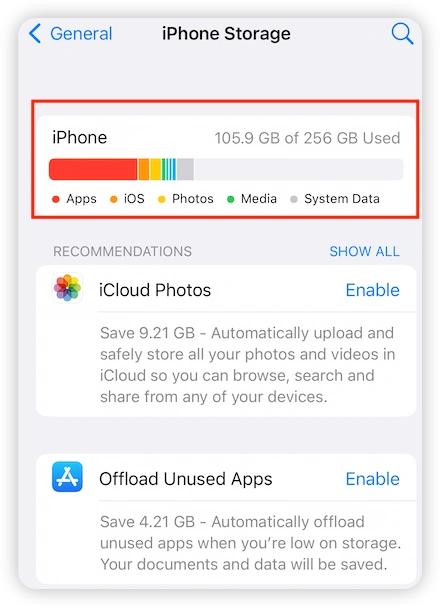
Als je weinig opslagruimte hebt, overweeg dan om ongebruikte apps, gedownloade video's of andere grote bestanden te verwijderen voordat je de update uitvoert.
Hoe lang duurt het om iOS 27 te installeren?
De meeste gebruikers kunnen verwachten dat het hele proces 20 tot 60 minuten duurt. De download zelf kan op een snelle verbinding slechts een paar minuten duren, maar het voorbereiden en installeren van de update neemt vaak meer tijd in beslag.
Als de servers van Apple druk zijn, vooral op de releasedag, kan het proces nog langer duren.
Wat moet je doen voordat je naar iOS 27 upgradet?
Een beetje voorbereiding kan je later veel frustratie besparen.
Zorg ervoor dat je vóór de installatie van iOS 27 het volgende doet:
- Maak een back-up van je iPhone.
- Laad de batterij op.
- Maak verbinding met een stabiel wifi-netwerk.
- Zorg voor voldoende vrije opslagruimte.
- Controleer of je iPhone wordt ondersteund.
Maak een back-up van je gegevens
Een back-up maken van je iPhone is de belangrijkste stap vóór elke grote update.
Hoewel mislukte updates zeldzaam zijn, zorgt een recente back-up ervoor dat je geen belangrijke foto's, berichten of bestanden verliest als er iets misgaat.
Zo maak je een iCloud-back-up:
- Open Instellingen.
- Tik op je Apple ID.
- Selecteer iCloud.
- Tik op iCloud-back-up.
- Tik op 'Maak nu back-up'.
Je kunt ook een back-up maken via Finder of iTunes.
Laad je iPhone op
Zorg ervoor dat je iPhone voldoende batterij heeft voordat je de update start. Apple vereist doorgaans ten minste 50% batterij, maar je toestel aangesloten laten tijdens de installatie is de veiligste optie.
Controleer je internetverbinding
Een trage of instabiele verbinding kan downloadfouten en vertragingen bij de installatie veroorzaken.
Maak vóór de update verbinding met een betrouwbaar wifi-netwerk en vermijd openbare wifi waar mogelijk.
Maak opslagruimte vrij
Onvoldoende opslagruimte is een van de meest voorkomende redenen waarom iOS-updates mislukken.
Als je iPhone bijna vol is, verwijder dan ongebruikte apps, oude downloads of grote video's voordat je de update start.
iOS 27 downloaden en installeren
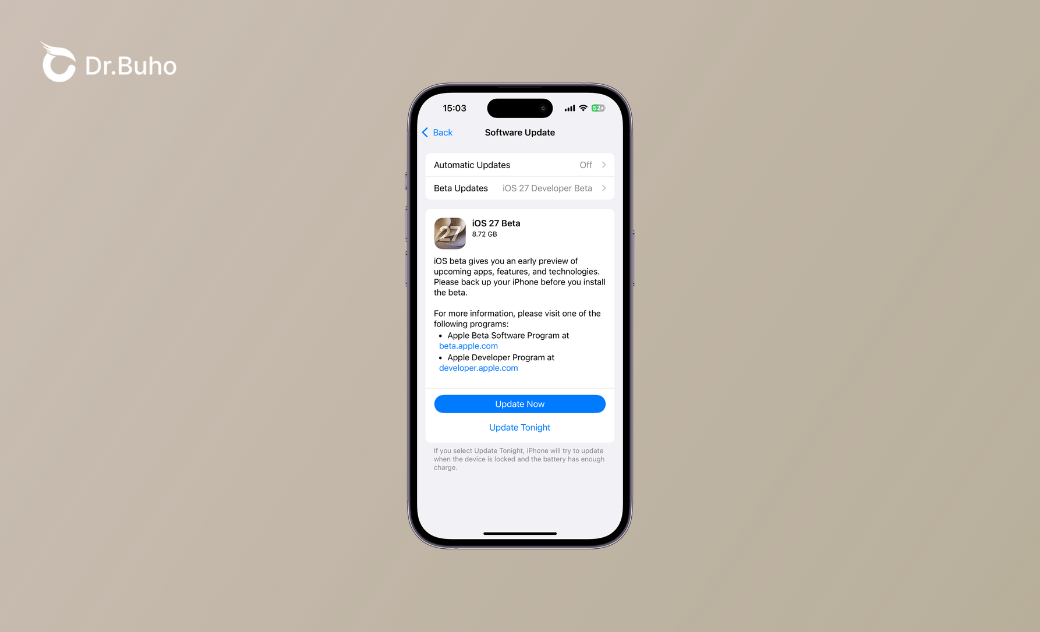
iOS 27 is momenteel beschikbaar als bèta, dus je moet zijn ingeschreven bij het Apple Developer Program of het Apple Beta Software Program om de bèta te installeren.
Na inschrijving:
- Open Instellingen > Algemeen > Software-update.
- Tik op 'Bèta-updates' en kies een beschikbare iOS 27-bèta.
- Tik op 'Update nu' om de update te downloaden en te installeren.


Zodra de officiële versie beschikbaar is, kun je deze rechtstreeks vanuit Software-update installeren zonder deel te nemen aan een bètaprogramma.
Bonus Tip: Hoe downgrade je van iOS 27 naar iOS 26
Heb je iOS 27 geprobeerd en besloten dat het niets voor jou is?
Als je last hebt van bugs, een snel leeglopende batterij of app-compatibiliteitsproblemen, kun je downgraden naar iOS 26 zolang Apple nog een compatibele versie ondertekent. iOS-systeemreparatietools zoals BuhoRepair kunnen het proces vereenvoudigen door je te helpen de juiste firmware voor je apparaat te vinden en te installeren.
Sluit je iPhone aan op je computer met een originele USB-kabel.
Download en installeer BuhoRepair op je Windows- of Mac-computer.
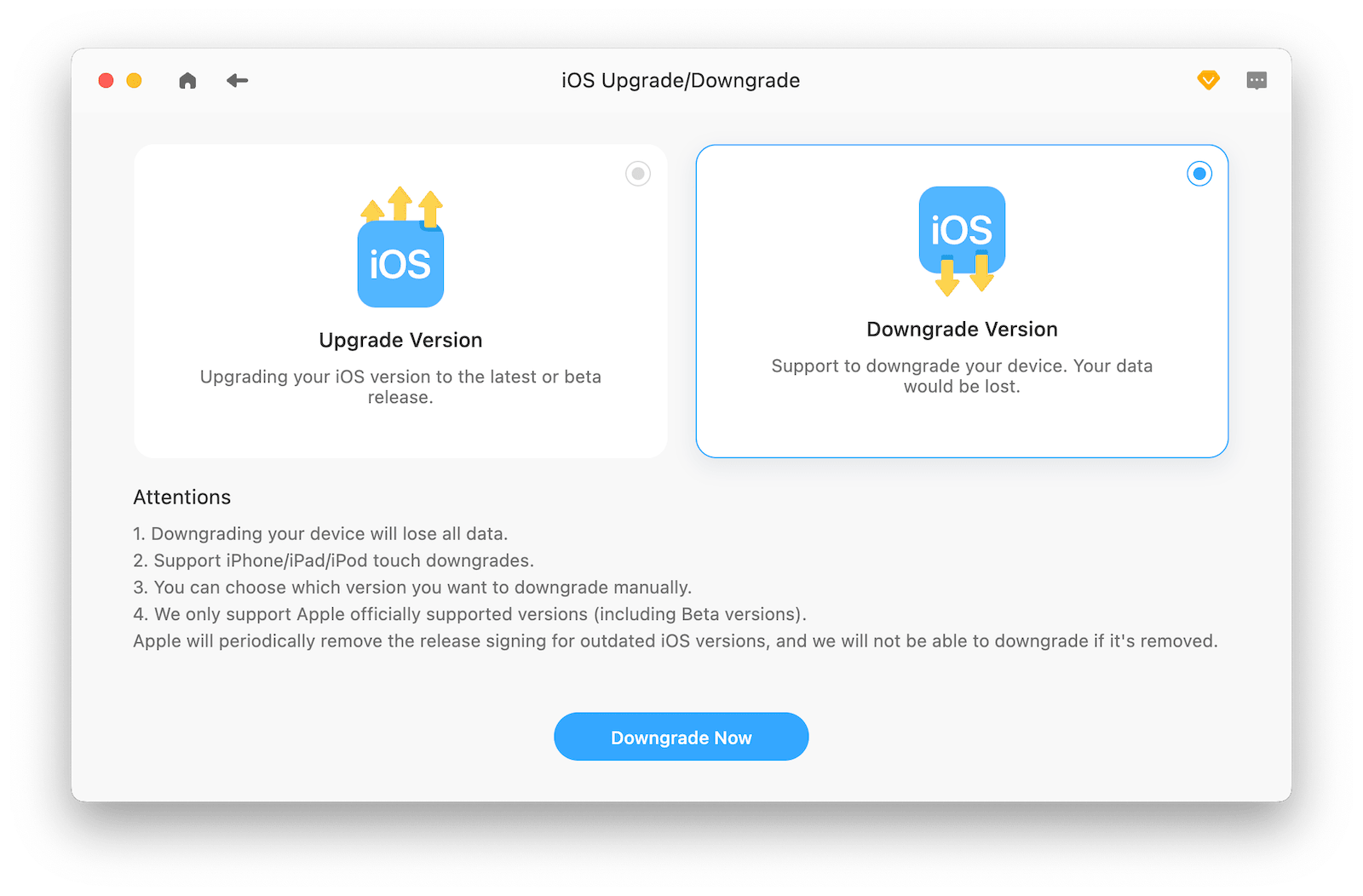
- Start BuhoRepair en ga naar 'iOS upgraden/downgraden' > 'iOS downgraden' > 'Nu downgraden'.
- Selecteer de beschikbare firmware en download deze.
Zodra de download is voltooid, start je het downgradeproces.
Wanneer je iPhone opnieuw opstart, stel je hem in als een nieuw apparaat.


Conclusie
iOS 27 brengt een slimmere Siri, meer Apple Intelligence-functies en diverse gebruikersverbeteringen. Neem voordat je upgradet een paar minuten de tijd om een back-up van je gegevens te maken, je opslagruimte te controleren en ervoor te zorgen dat je iPhone klaar is.
Zodra alles is voorbereid, zou de update naar iOS 27 soepel moeten verlopen.
Willem is een redacteur die schrijft over Mac/iPhone-gerelateerde onderwerpen. De focus ligt vooral op het verstrekken van informatie over Mac en iPhone aan gebruikers, en het consequent aanbieden van duidelijke en gemakkelijk te begrijpen handleidingen voor het oplossen van problemen.