Hoe zet je iPhone terug naar fabrieksinstellingen? (Volledige gids 2026)

Wil je weten hoe zet je iPhone terug naar fabrieksinstellingen? In deze complete handleiding lees je wanneer je je iPhone moet resetten, wat er wordt verwijderd, waar je op moet letten en hoe je dit veilig doet.
Of je nu je iPhone wilt verkopen, weggeven of problemen wilt oplossen — hier vind je alles wat je moet weten.
Wat gebeurt er als je je iPhone terugzet naar fabrieksinstellingen?
Wanneer je je iPhone terugzet naar fabrieksinstellingen:
- Worden alle gegevens verwijderd
- Worden instellingen gewist
- Wordt het apparaat volledig opgeschoond
- Keert het toestel terug naar de oorspronkelijke staat
Dit geldt ook voor iPad en iPod touch.
Belangrijk vóórdat je je iPhone reset
Voordat je je iPhone wist, moet je een aantal belangrijke stappen uitvoeren om problemen zoals Activatievergrendeling te voorkomen.
1. Controleer en bewaar je accounts en wachtwoorden
Zorg dat je toegang hebt tot:
- Apple ID
- iCloud
- Schermtijd-code
- Ontgrendelcode
- App-accounts (zoals WhatsApp, e-mail, etc.)
Zonder Apple ID-wachtwoord kun je later problemen krijgen bij activering.
2. Log uit bij je Apple ID (zeer belangrijk)
Als je niet uitlogt, blijft de iPhone gekoppeld aan je Apple-account en wordt Activatievergrendeling ingeschakeld.
Zo log je uit:
- Ga naar Instellingen
- Tik bovenaan op je naam
- Scroll naar beneden
- Tik op Log uit
- Voer je Apple ID-wachtwoord in
- Bevestig
3. Schakel ‘Zoek mijn iPhone’ uit
Als ‘Zoek mijn’ nog aan staat, kan de nieuwe eigenaar het toestel niet activeren.
Zo schakel je het uit:
- Ga naar Instellingen
- Tik op je naam
- Tik op Zoek mijn
- Tik op Zoek mijn iPhone
- Zet de schakelaar uit
- Voer je Apple ID-wachtwoord in
4. Ontkoppel je Apple Watch
Als je Apple Watch niet loskoppelt, kunnen synchronisatieproblemen ontstaan.
- Open de Watch-app
- Ga naar Mijn Watch
- Tik op Alle Watches
- Tik op de ‘i’-knop
- Kies Koppel Apple Watch los
5. Schakel iMessage en FaceTime uit
Zo voorkom je activatieproblemen op andere apparaten.
- Instellingen > Berichten > iMessage uitzetten
- Instellingen > FaceTime > FaceTime uitzetten
6. Maak een back-up van je gegevens
Wil je je foto’s, contacten of chatgeschiedenis bewaren? Maak dan eerst een back-up via:
- iCloud
- Finder (Mac)
- iTunes (Windows)
Hoe zet je iPhone terug naar fabrieksinstellingen?
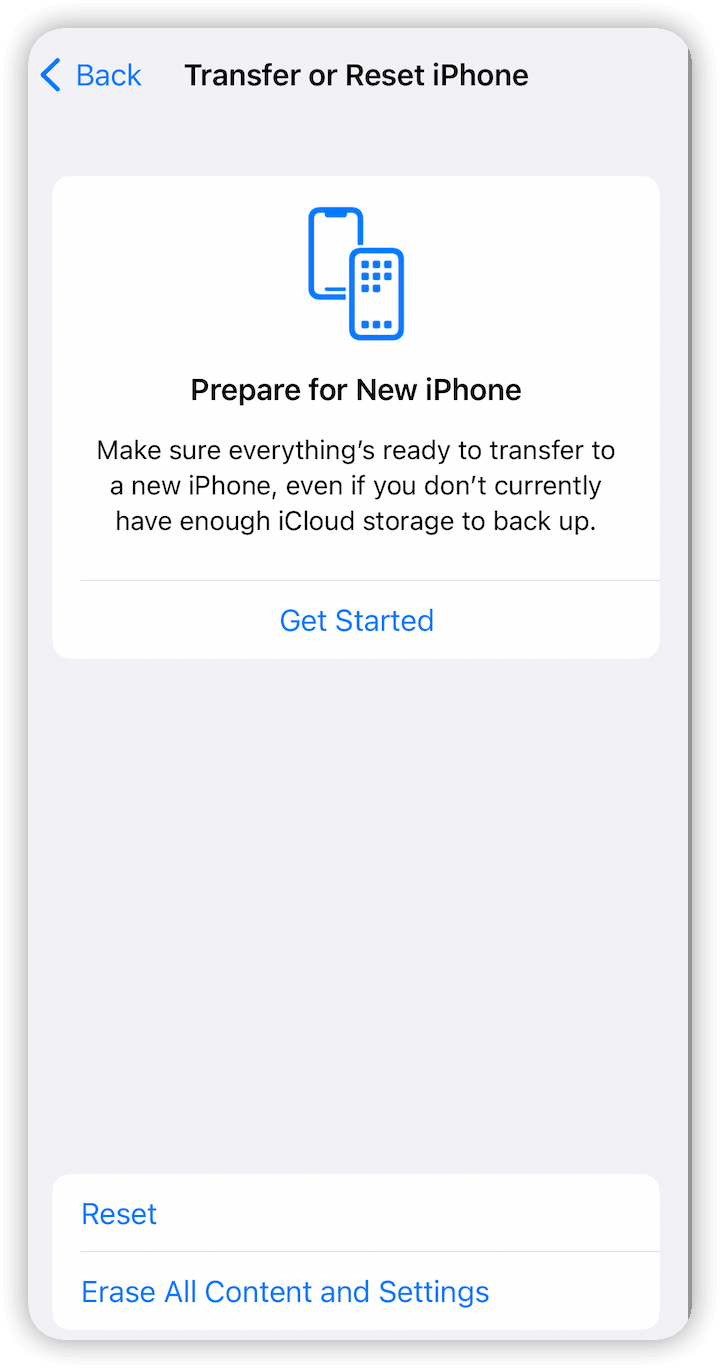
Hoe zet je iPhone terug naar fabrieksinstellingen via Instellingen
Dit is de eenvoudigste methode.
Stappen:
- Ga naar Instellingen
- Tik op Algemeen
- Kies Zet over of stel iPhone opnieuw in
- Tik op Wis alle inhoud en instellingen
- Tik op Ga door
- Voer je toegangscode in
- Bevestig met Wis iPhone
Wacht tot het proces is voltooid. Daarna verschijnt het “Hallo”-scherm.

iPhone resetten via iCloud (op afstand)
Heb je je iPhone niet bij je? Dan kun je hem op afstand wissen.
Voorwaarden:
- Je Apple ID moet bekend zijn
- ‘Zoek mijn’ moet aan staan
Zo doe je dat:
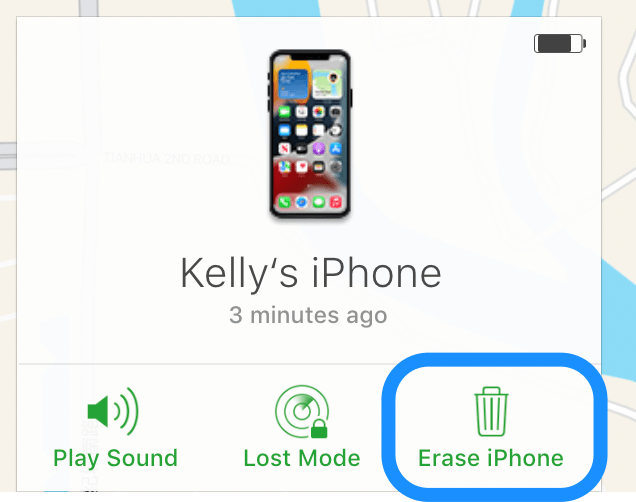
- Ga naar iCloud.com
- Log in met je Apple ID
- Klik op Zoek iPhone
- Selecteer je apparaat
- Klik op Wis iPhone
Let op: na het wissen blijft Activatievergrendeling actief.

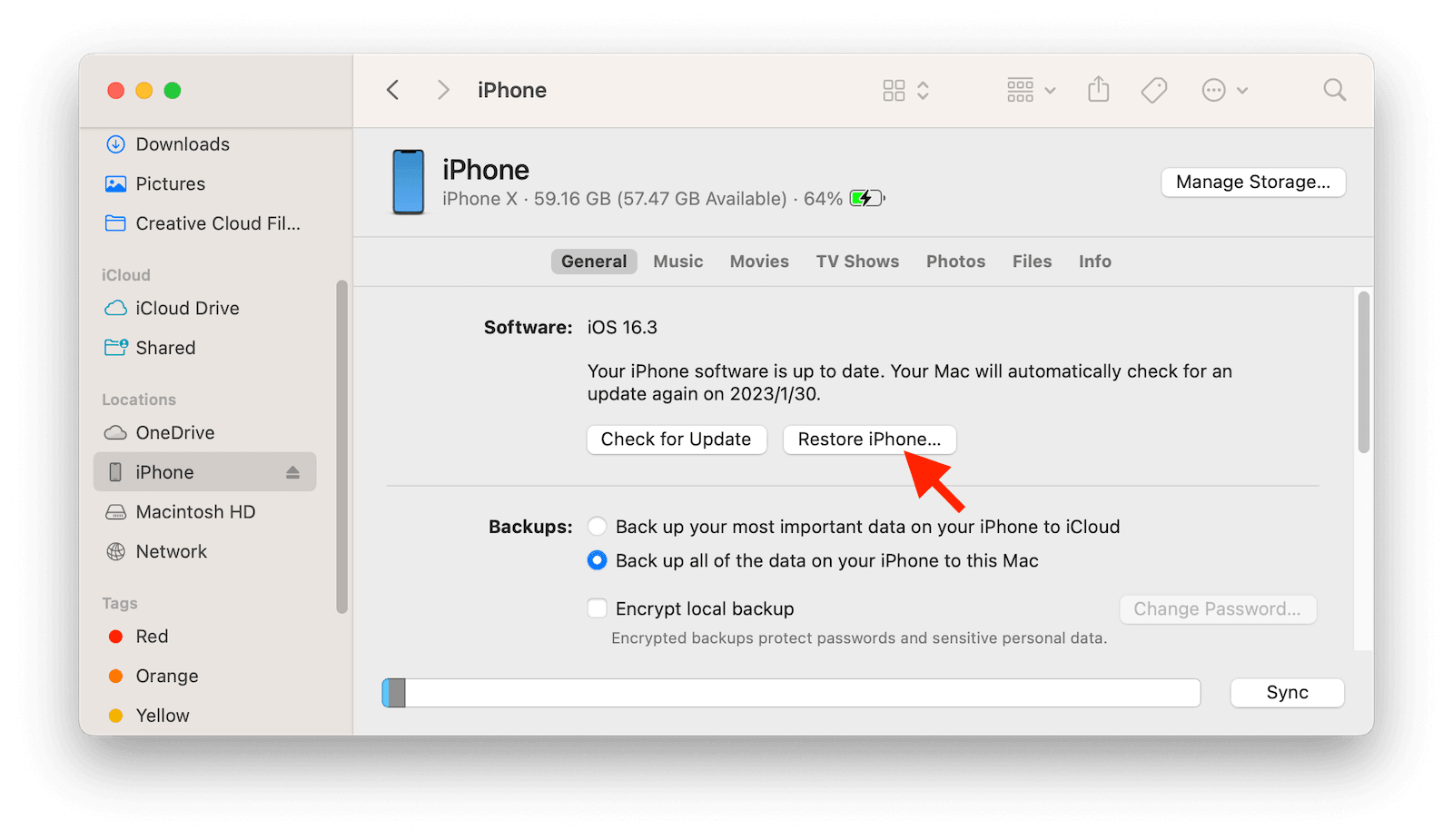
iPhone terugzetten naar fabrieksinstellingen via Finder (Mac)
Gebruik deze methode als je toestel niet normaal werkt.
Stappen:
- Schakel ‘Zoek mijn’ uit
- Verbind iPhone met Mac
- Open Finder
- Selecteer je apparaat
- Klik op Herstel iPhone
- Bevestig
De nieuwste iOS-versie wordt automatisch geïnstalleerd.

iPhone resetten via iTunes (Windows)
- Schakel ‘Zoek mijn’ uit
- Verbind iPhone met pc
- Open iTunes
- Klik op het apparaat
- Klik op Herstel iPhone
- Bevestig
iPhone geforceerd resetten via herstelmodus
Werkt niets meer? Gebruik dan herstelmodus.
- Zet iPhone in herstelmodus
- Sluit aan op Mac of Windows
- Open Finder of iTunes
- Klik op Herstel
Het systeem wordt opnieuw geïnstalleerd.
Veelgestelde vragen (FAQ)
Moet je internet hebben om je iPhone terug te zetten naar fabrieksinstellingen?
Ja. Voor activatie na het resetten is Wi-Fi of mobiele data vereist.
Wat als ik mijn Apple ID-wachtwoord ben vergeten?
Zonder Apple ID kun je de activatievergrendeling niet verwijderen. Reset je wachtwoord eerst via iforgot.apple.com.
Wat is het verschil tussen resetten en fabrieksinstellingen herstellen?
- Resetten = instellingen herstellen
- Fabrieksinstellingen = alle gegevens volledig wissen
Moet ik mijn iPhone resetten voordat ik hem verkoop?
Ja. Anders kunnen persoonlijke gegevens en privacygevoelige informatie toegankelijk blijven.
Hoe zet je je iPhone terug naar het Hallo-scherm zonder toegangscode?
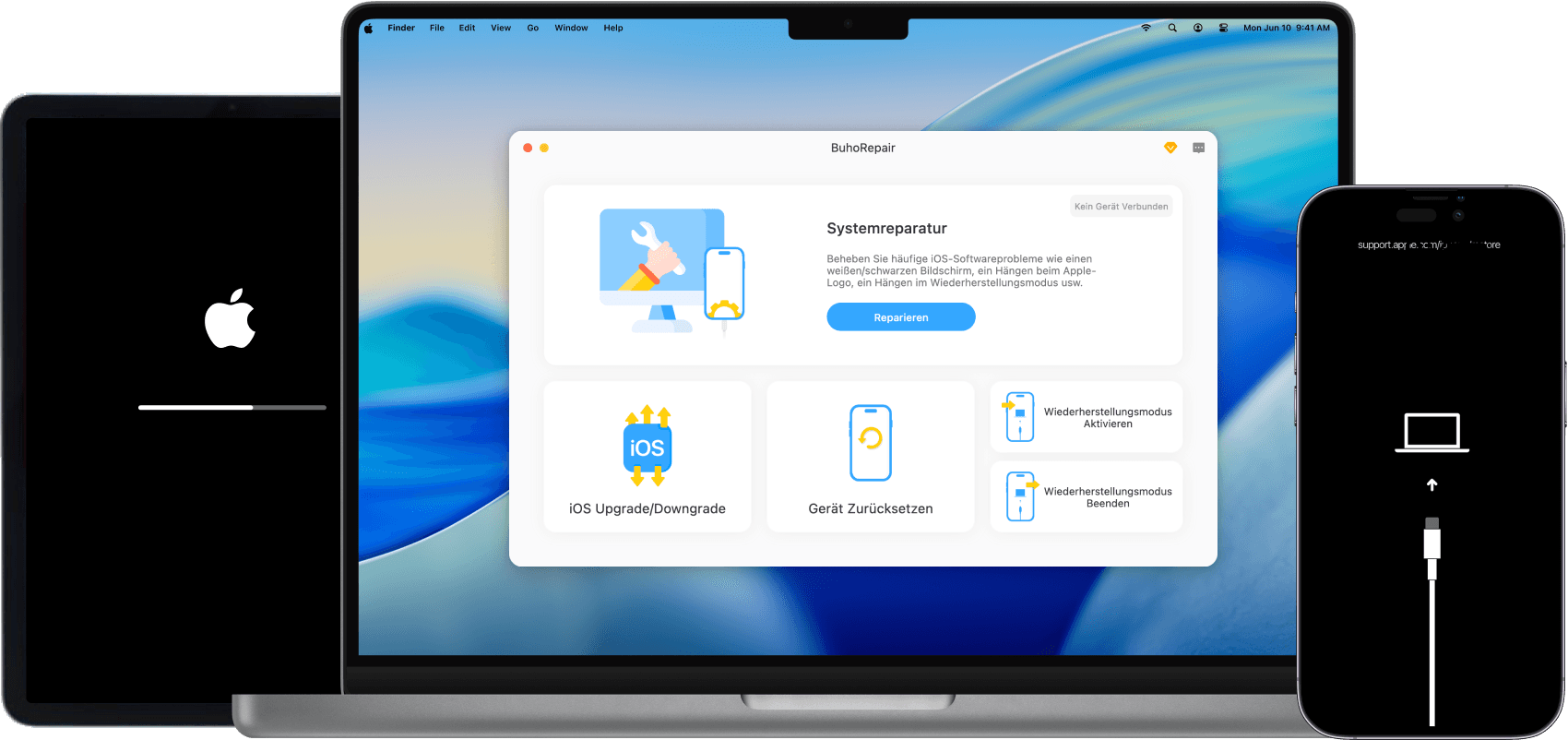
Ben je je toegangscode vergeten of is je iPhone uitgeschakeld? Dan wil je weten hoe zet je iPhone terug naar fabrieksinstellingen zonder code of hoe je hem terugbrengt naar het Hallo-scherm.
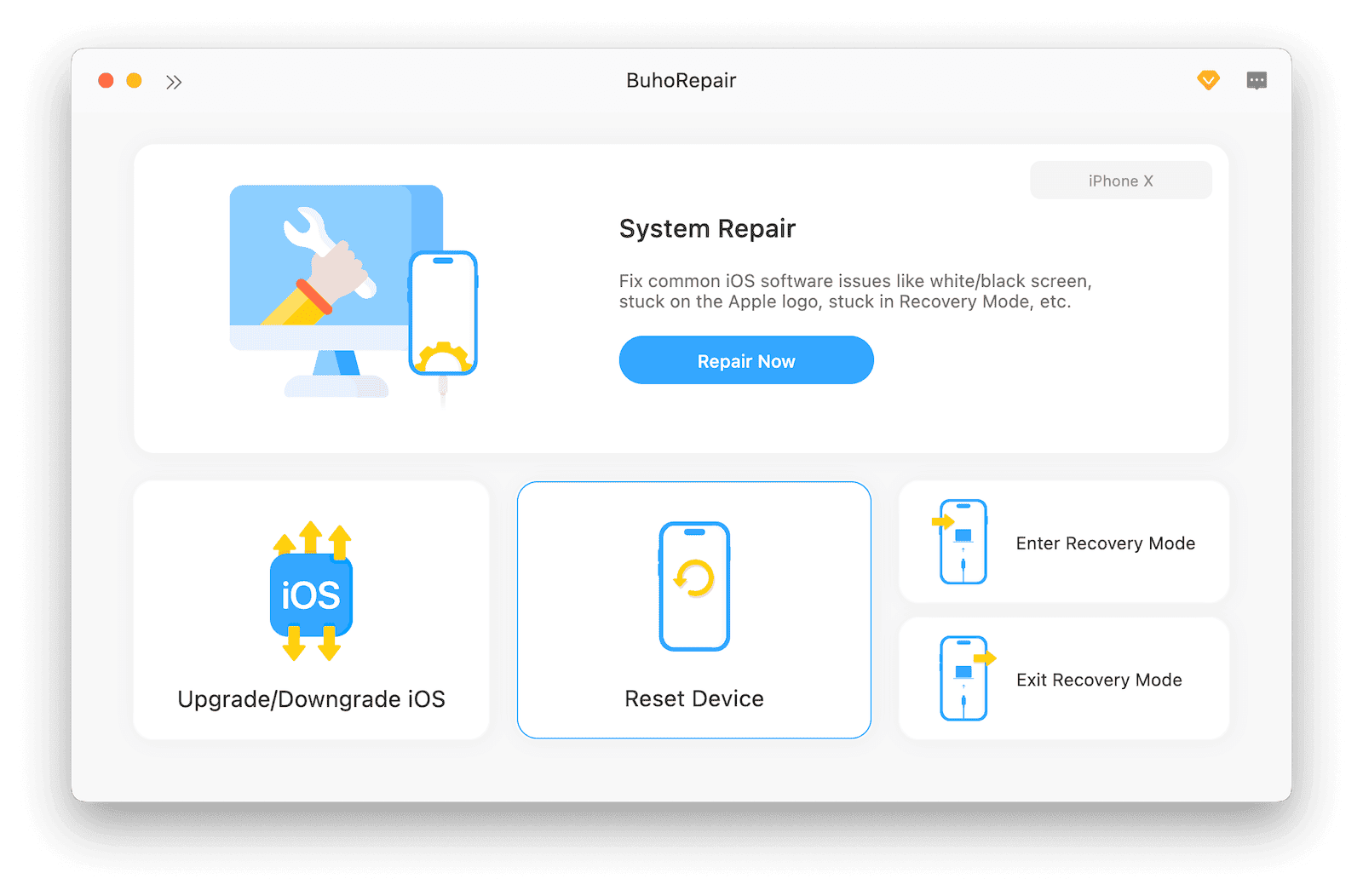
Met BuhoRepair kun je je iPhone resetten zonder toegangscode. Deze tool is ontwikkeld om iOS- en iPadOS-systeemproblemen op te lossen en biedt twee resetopties:
- Quick Reset (Snelle reset)
- Force Reset (Geforceerde reset)
Hiermee kun je je iPhone veilig terugzetten naar het standaard Hallo-scherm.
Zo reset je je iPhone naar het Hallo-scherm zonder toegangscode
- Download en installeer BuhoRepair op je Windows-pc of Mac.
- Start het programma en kies Reset Device (Apparaat resetten).
Kies:

- Quick Reset als je je toegangscode nog weet
- Force Reset als je je toegangscode bent vergeten of als je iPhone is uitgeschakeld
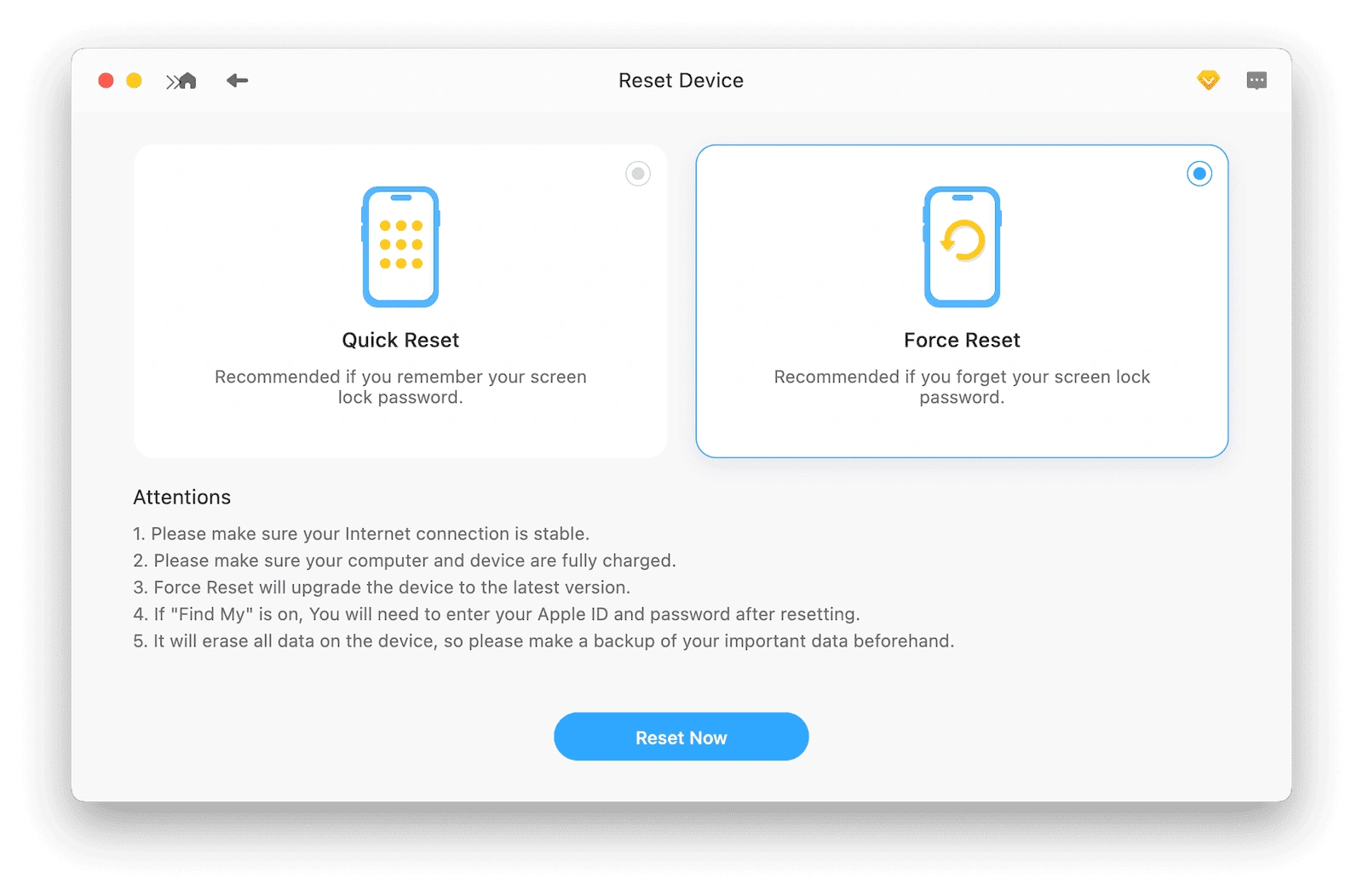
- Klik op Reset Now.
- Verbind je iPhone met je computer en volg de instructies op het scherm om het apparaat terug te zetten naar het Hallo-scherm.
Conclusie
Nu weet je precies hoe zet je iPhone terug naar fabrieksinstellingen op verschillende manieren.
De veiligste methode is via Instellingen, zolang je:
- Uitlogt bij Apple ID
- ‘Zoek mijn’ uitschakelt
- Een back-up maakt
Ga je je iPhone verkopen of weggeven? Vergeet dan nooit eerst je.
Willem is een redacteur die schrijft over Mac/iPhone-gerelateerde onderwerpen. De focus ligt vooral op het verstrekken van informatie over Mac en iPhone aan gebruikers, en het consequent aanbieden van duidelijke en gemakkelijk te begrijpen handleidingen voor het oplossen van problemen.