

Jak usunąć zdjęcia z MacBooka i zwolnić miejsce [2026]

Masz na MacBooku wiele niepotrzebnych zdjęć? Przeczytaj ten poradnik i dowiedz się, jak usuwać zdjęcia z Maca, aby zwolnić miejsce.
Szukasz sposobu na uporządkowanie zdjęć na Macu? Dobrym pomysłem jest usunięcie uszkodzonych, zduplikowanych i rozmazanych zdjęć z komputera Mac.
Jeśli nie wiesz, od czego zacząć, jesteś we właściwym miejscu. W tym poradniku pokażemy, jak usuwać niechciane zdjęcia z MacBooka, aby zwolnić miejsce i poprawić organizację plików.
Jak usunąć zdjęcia w aplikacji Zdjęcia
Aplikacja Zdjęcia to najlepsze narzędzie do zarządzania i organizowania zdjęć na Macu. Wykonaj poniższe kroki, aby usunąć niepotrzebne fotografie.
- Otwórz aplikację Zdjęcia.
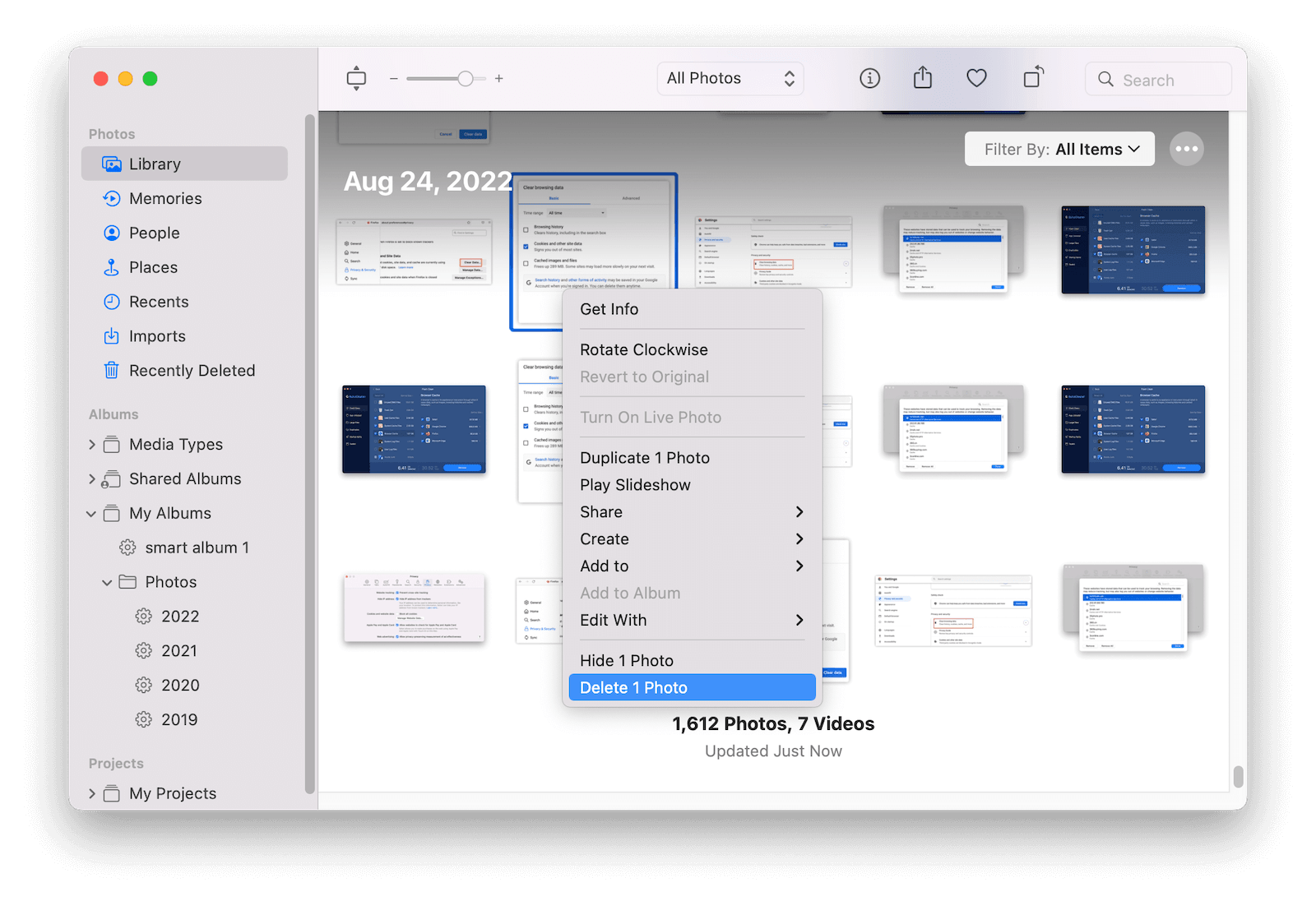
- W zakładce Biblioteka znajdziesz wszystkie swoje zdjęcia. Aby usunąć jedno zdjęcie, zaznacz je, kliknij z wciśniętym klawiszem Control i wybierz Usuń 1 zdjęcie.
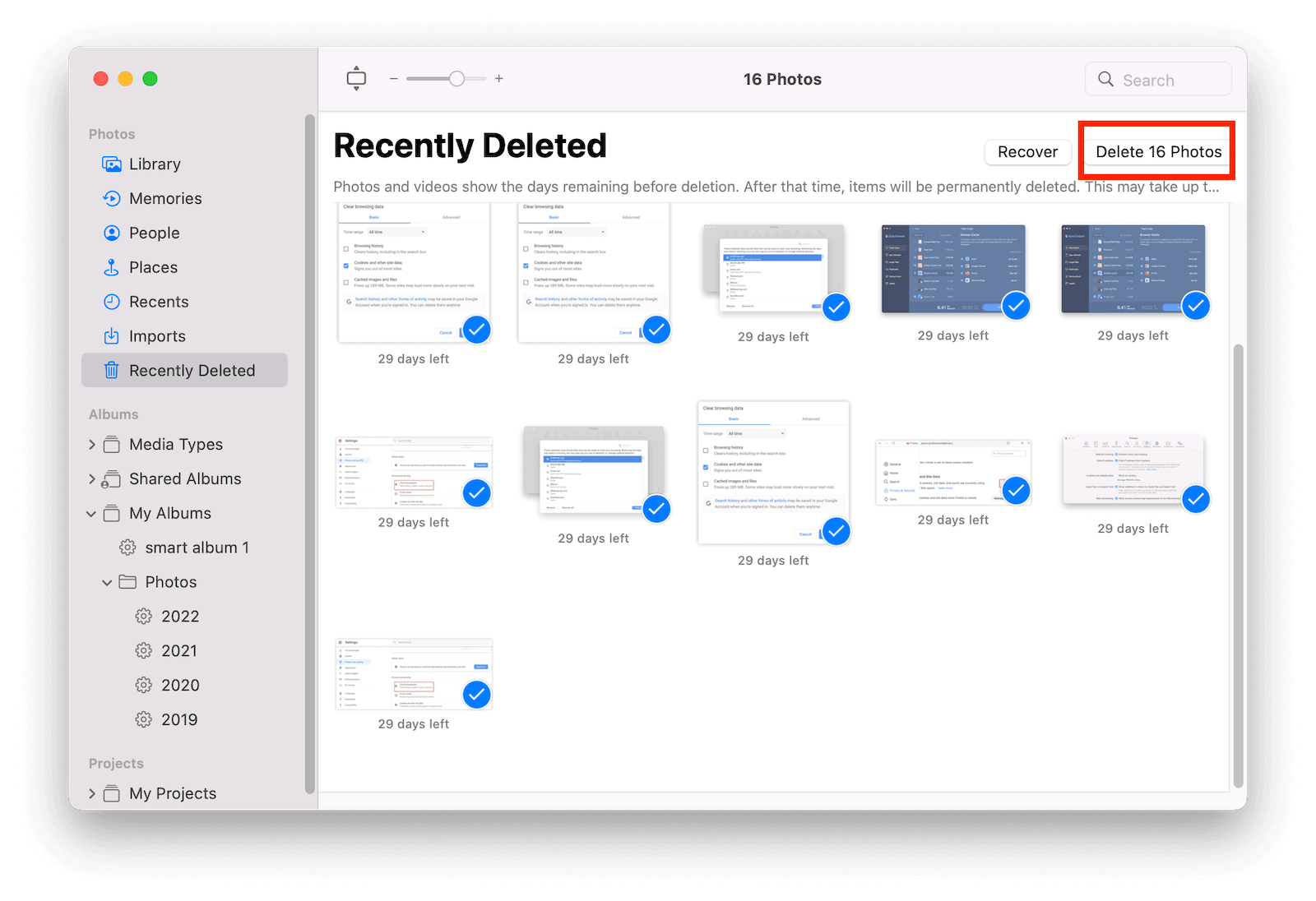
(Aby usunąć wiele zdjęć, przeciągnij kursorem, aby je zaznaczyć, a następnie kliknij prawym przyciskiem myszy lub z klawiszem Control i wybierz usuwanie.) - Po wykonaniu kroku 2 zdjęcia trafiają do folderu Ostatnio usunięte, ale nadal zajmują miejsce na dysku. Aby usunąć je całkowicie, kliknij Ostatnio usunięte, zaznacz zdjęcia i kliknij Usuń X zdjęć w prawym górnym rogu.

Jak usunąć duplikaty zdjęć na Macu
Duplikaty zdjęć mogą pojawiać się w różnych sytuacjach. Jeśli regularnie ich nie usuwasz, mogą zajmować znaczną ilość miejsca na dysku.
Ręczne wyszukiwanie duplikatów bywa czasochłonne i łatwo coś przeoczyć. Dlatego warto użyć narzędzia do wyszukiwania duplikatów zdjęć na Macu.
BuhoCleaner świetnie nadaje się do tego zadania. Potrafi szybko znaleźć zduplikowane i podobne zdjęcia zarówno w aplikacji Zdjęcia, jak i w folderach poza nią.
Oto jak działa:
- Pobierz, zainstaluj i uruchom BuhoCleaner.
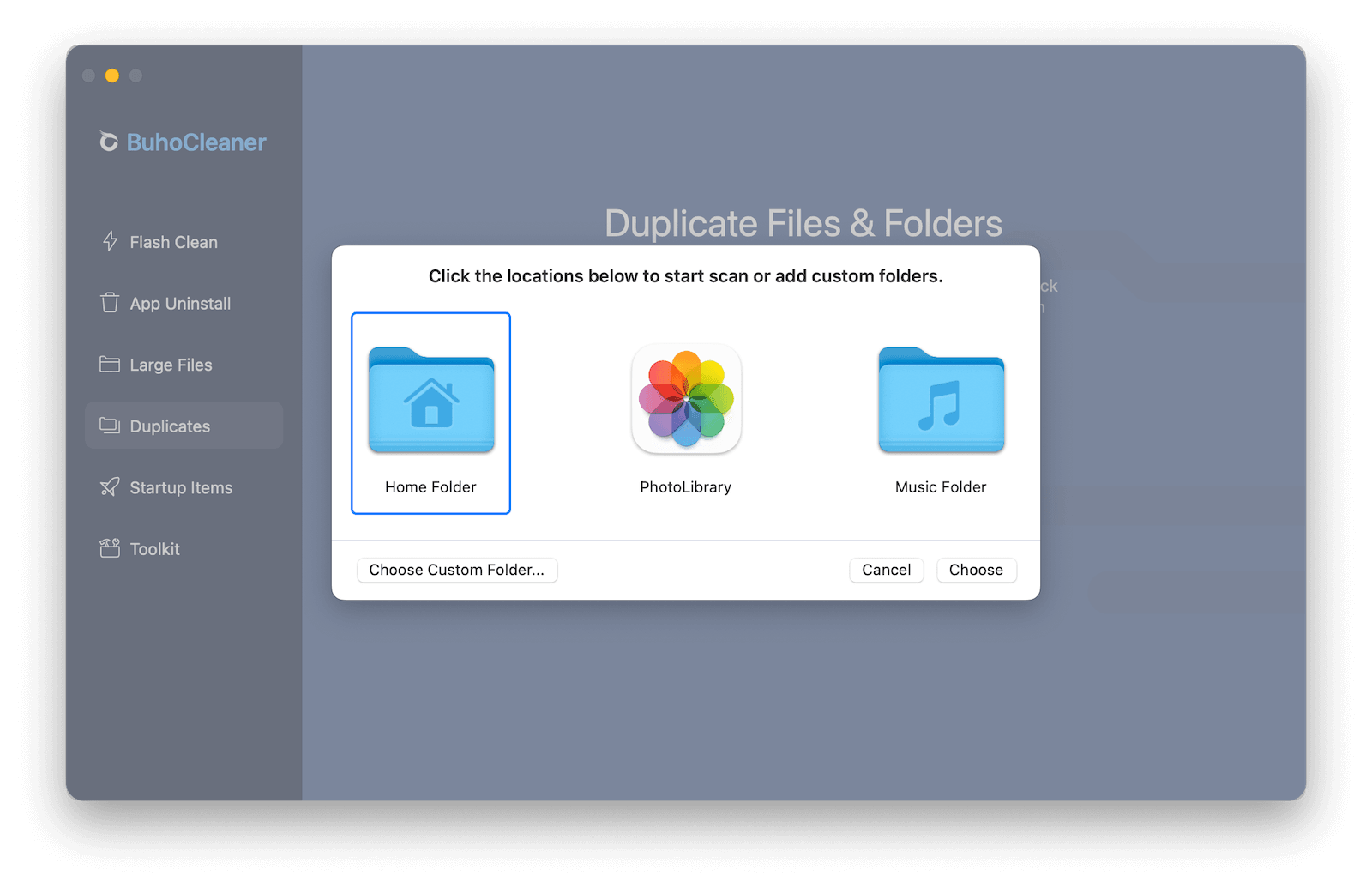
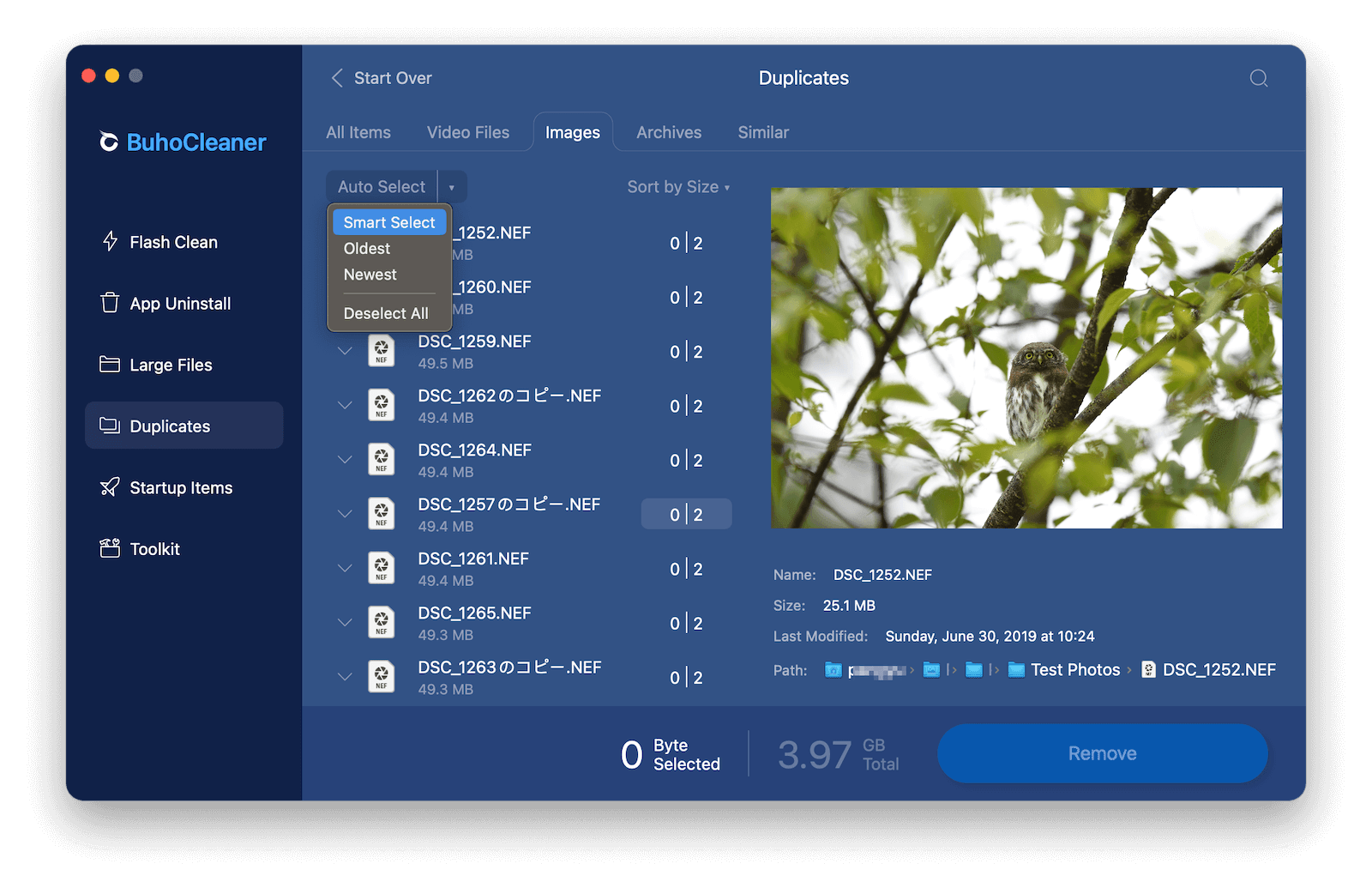
- Kliknij Duplicates i wybierz folder do skanowania.
(Jeśli chcesz przeskanować zdjęcia z aplikacji Zdjęcia, wybierz PhotoLibrary.) - Po zakończeniu skanowania zobaczysz wszystkie duplikaty i podobne zdjęcia na swoim MacBooku.
- Z menu Auto Select wybierz Smart Select, aby automatycznie zaznaczyć duplikaty.
- Sprawdź je przed kliknięciem przycisku Remove.
- Jeśli chcesz usunąć podobne zdjęcia, przejdź do zakładki Similar.

Jak usunąć wszystkie zdjęcia z MacBooka
Jeśli wszystkie zdjęcia w aplikacji Zdjęcia są Ci niepotrzebne, wykonaj poniższe kroki, aby usunąć je z Maca.
- Otwórz aplikację Zdjęcia.
- Naciśnij Command + A, aby zaznaczyć wszystkie pliki w bibliotece zdjęć, kliknij je z wciśniętym klawiszem Control i wybierz Usuń X zdjęć.
- Przejdź do folderu Ostatnio usunięte i kliknij Usuń wszystko w prawym górnym rogu, aby trwale usunąć wszystkie zdjęcia.

Biblioteka zdjęć to miejsce, w którym przechowywane są wszystkie fotografie zaimportowane do aplikacji Zdjęcia. Jeśli przeniosłeś bibliotekę zdjęć na zewnętrzny dysk SSD, możesz bezpiecznie usunąć ją z Maca.
Oto jak usunąć bibliotekę zdjęć:
- Otwórz Finder.
- Kliknij Obrazy na pasku bocznym Findera.
- Znajdź bibliotekę zdjęć i przeciągnij ją do Kosza.
- Jeśli chcesz usunąć ją całkowicie, opróżnij Kosz.
Bonus: Jak odzyskać usunięte zdjęcia na Macu
Czasami możesz przypadkowo usunąć ważne zdjęcia. Jak je odzyskać?
Nie panikuj — jeśli nie zostały jeszcze trwale usunięte, ich przywrócenie jest bardzo proste.
Jeśli zdjęcia zostały usunięte w aplikacji Zdjęcia, przejdź do folderu Ostatnio usunięte, zaznacz zdjęcia i kliknij Odzyskaj.
Jeśli zdjęcia zostały usunięte przez Finder, otwórz Kosz, zaznacz zdjęcia, kliknij je z klawiszem Control i wybierz Przywróć.
Jeśli żadna z tych metod nie działa, użyj Time Machine, oficjalnego narzędzia kopii zapasowej dla Maca. Jeśli wcześniej wykonywałeś backup systemu, możesz odzyskać usunięte zdjęcia z kopii zapasowej.
Podsumowanie
Teraz już wiesz, jak usuwać niepotrzebne zdjęcia z MacBooka i zwalniać miejsce na dysku.
Warto pamiętać, że BuhoCleaner to nie tylko narzędzie do wyszukiwania duplikatów zdjęć — to również łatwy w użyciu program do czyszczenia Maca, który pomaga zwolnić gigabajty miejsca na Macu za pomocą kilku kliknięć. Wypróbuj go samodzielnie!
Nazywam się Daniela, jestem entuzjastką technologii Apple i pasjonuję się wszystkim, co jest związane z iPhonem, iPadem i komputerem Macu. Przez ostatnie 10 lat napisałem wiele artykułów, dzięki czemu stałem się godnym zaufania źródłem informacji dla fanów Apple.



