

Odinstaluj Dysk Google na komputerze Mac [Kompletny poradnik]

Dysk Google oferuje 15 GB darmowej przestrzeni na przechowywanie plików, zdjęć i innych danych. Choć jest wygodny i prosty w użyciu, czasami – np. z powodu braku miejsca lub braku potrzeby korzystania z usługi – warto go całkowicie usunąć z Maca.
W tym artykule pokażemy, jak odinstalować Dysk Google na komputerze Mac zarówno automatycznie, jak i ręcznie.
Jak odinstalować Dysk Google na Macu jednym kliknięciem (BuhoCleaner)
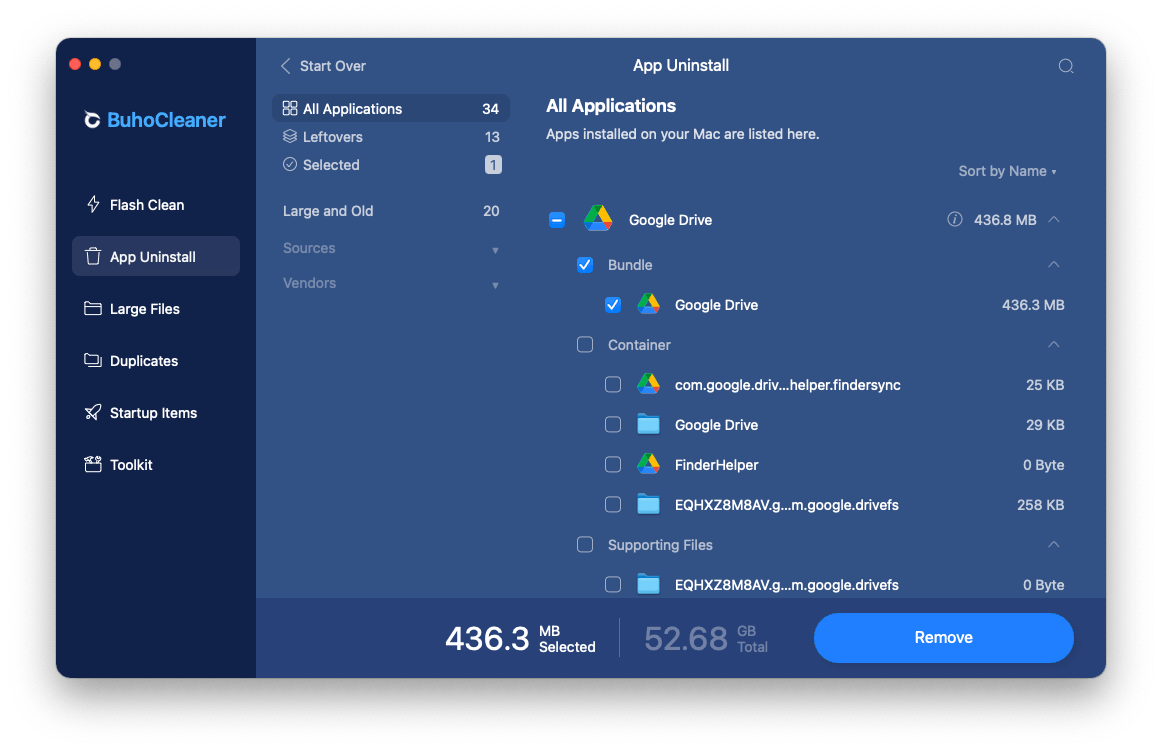
Najłatwiejszym i najdokładniejszym sposobem, aby odinstalować Dysk Google na komputerze Mac, jest użycie narzędzia do usuwania aplikacji – BuhoCleaner.
Dzięki temu nie musisz ręcznie wyszukiwać plików powiązanych z aplikacją. Program automatycznie przeskanuje system i wyświetli wszystkie pliki związane z Dyskiem Google, umożliwiając ich szybkie usunięcie.
Jak usunąć Dysk Google na Macu za pomocą BuhoCleaner:
- Pobierz za darmo, zainstaluj i uruchom BuhoCleaner.
- Kliknij „App Uninstall”, aby zobaczyć wszystkie aplikacje zainstalowane na Macu.
- Znajdź Dysk Google, zaznacz go i kliknij „Remove”.
- Jeśli podejrzewasz, że na dysku znajdują się jeszcze pozostałości po aplikacjach, przejdź do sekcji „Leftover”, aby je szybko usunąć.

Jak ręcznie odinstalować Dysk Google na Macu przez Finder
Choć BuhoCleaner to najprostsze rozwiązanie, możesz także odinstalować Dysk Google ręcznie za pomocą Finder.
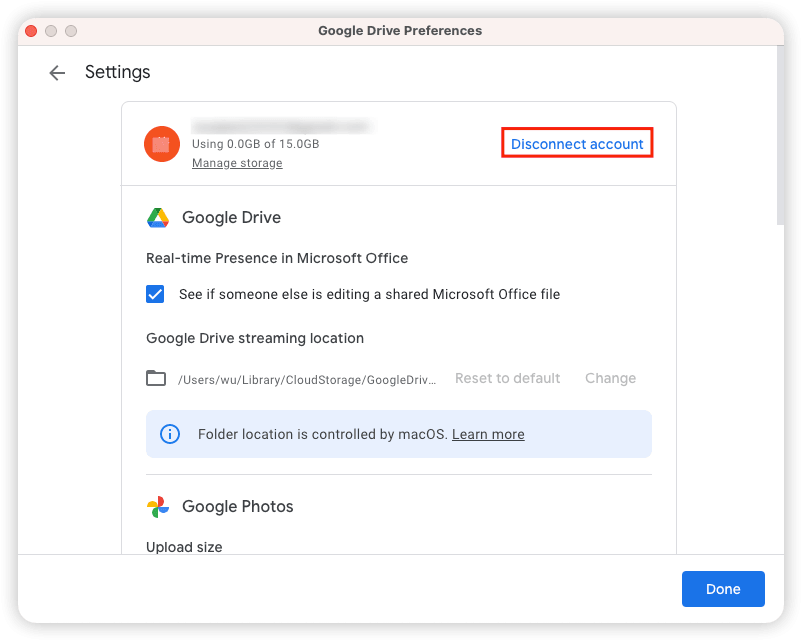
Krok 1. Odłącz konto Google
- Kliknij ikonę Dysku Google na pasku menu.
- Kliknij Ustawienia > Preferencje > ponownie Ustawienia.
- Kliknij „Odłącz konto” > „Odłącz”.

Krok 2. Zamknij Dysk Google
Przed odinstalowaniem aplikacji należy ją zamknąć, w przeciwnym razie pojawi się komunikat, że aplikacja jest w użyciu.
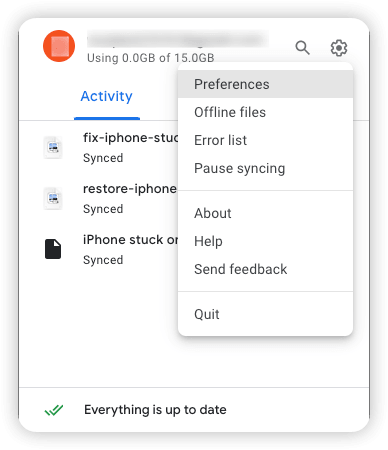
Możesz to zrobić na dwa sposoby:
- Kliknij ikonę Dysku Google > Ustawienia > „Zakończ”.
- Otwórz Monitor aktywności > wpisz „Google Drive” > wybierz proces i kliknij „X” > „Zakończ” lub „Wymuś zakończenie”.


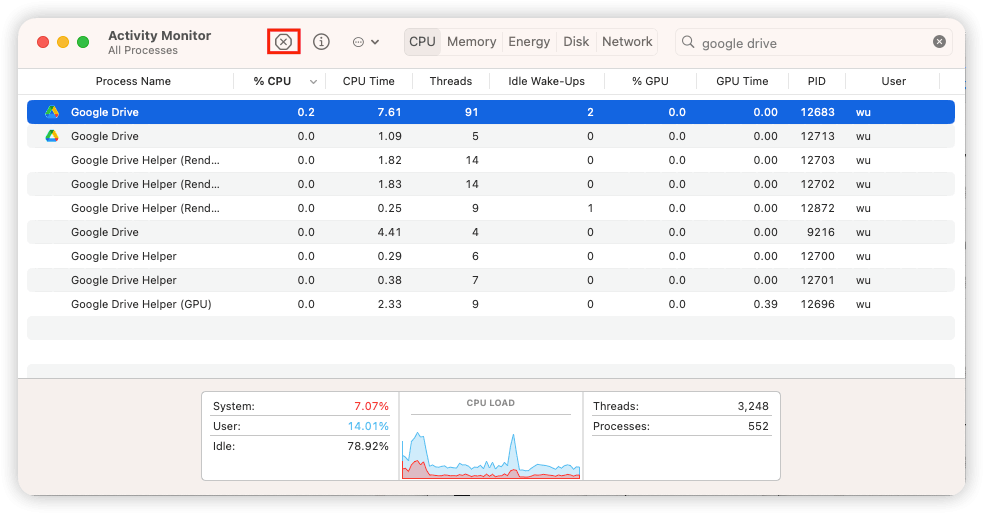
Krok 3. Usuń aplikację Dysk Google
- Otwórz Finder > Aplikacje.
- Znajdź Dysk Google i przeciągnij go do Kosza.


Krok 4. Usuń pozostałe pliki
- W Finderze kliknij „Idź” > „Idź do folderu”.
- Wklej poniższe ścieżki (po kolei) i naciśnij Enter:
- ~/Library/Caches
- ~/Library/Preferences
- ~/Library/Application Support
- ~/Library/Saved Application State
- ~/Library/LaunchAgents
- ~/Library/LaunchDaemons
- ~/Library/PreferencePanes
- ~/Library/StartupItems
- Znajdź pliki związane z Dyskiem Google i przenieś je do Kosza.


Krok 5. Opróżnij Kosz
Na koniec opróżnij Kosz, aby całkowicie usunąć pliki z dysku.
Podsumowanie
Mamy nadzieję, że udało Ci się skutecznie odinstalować Dysk Google na komputerze Mac wraz ze wszystkimi powiązanymi plikami. Jeśli napotkasz problemy, upewnij się, że aplikacja nie działa w tle.
Jeśli ten artykuł był pomocny, udostępnij go innym użytkownikom.
Nazywam się Daniela, jestem entuzjastką technologii Apple i pasjonuję się wszystkim, co jest związane z iPhonem, iPadem i komputerem Macu. Przez ostatnie 10 lat napisałem wiele artykułów, dzięki czemu stałem się godnym zaufania źródłem informacji dla fanów Apple.



