

- Macアンインストーラー
- Macアプリ削除
- Macのアプリ削除方法
- Adobeアンインストール方法
- Photoshopアンインストール方法
- Parallelsアンインストール方法
- VirtualBoxアンインストール方法
- Soundflowerアンインストール
- Zoomアンインストール方法
- Microsoft Teams完全削除
- アバストアンインストール
- カスペルスキー完全削除
- Steamアンインストール方法
- Discord完全アンインストール
- Epic Games完全消す
- Officeアンインストール方法
- Outlookアンインストール方法
- Google日本語入力完全消す
- DaVinci Resolve完全削除
- Kindle for Macアンインストール
- ウイルスバスター アンインストール
- Googleドライブ完全消す
- マカフィーアンインストール
- VMware Fusionアンインストール
- CapCutアンインストール
- NordVPNアンインストール
- StreamFabアンインストール
- 開発者ツール完全削除
- Macブラウザ削除
- アプリキャッシュ削除
- アプリの残りファイル削除
- Macアプリ削除できない
MacでMacAfee(マカフィー)を完全にアンインストールする方法 - ステップバイステップ

McAfee(マカフィー)に問題がある場合、またはそれが不要になった場合は、こちらのクイックガイドを読み、様々な方法でMacから完全に削除する方法を学びましょう。
McAfee(マカフィー)は人気のウイルス対策およびマルウェア保護ソフトウェアですが、多くのユーザーの方が様々な理由でMcAfee(マカフィー)をMacからアンインストールする方法を知りたがっています。MacからMcAfee(マカフィー)を削除する方法を探しているのであれば、こちらのガイドは5つの効果的な方法を提供しております。また、Mac用のMcAfee(マカフィー)削除ツールの使い方や、完全にアンインストールするための手動方法についても説明します。

なぜMcAfee(マカフィー)をゴミ箱にドラッグしてはいけないのか?
多くの人は、McAfee(マカフィー)アプリをゴミ箱にドラッグすれば十分だと思っています。しかし、これではアプリや関連ファイルを完全に削除することはできず、Macの容量を圧迫してしまいます。Mac で McAfee(マカフィー)を完全にアンインストールしたい場合は、以下の詳細な手順に従ってください。
MacでMcAfee(マカフィー)を自動的にアンインストールする方法
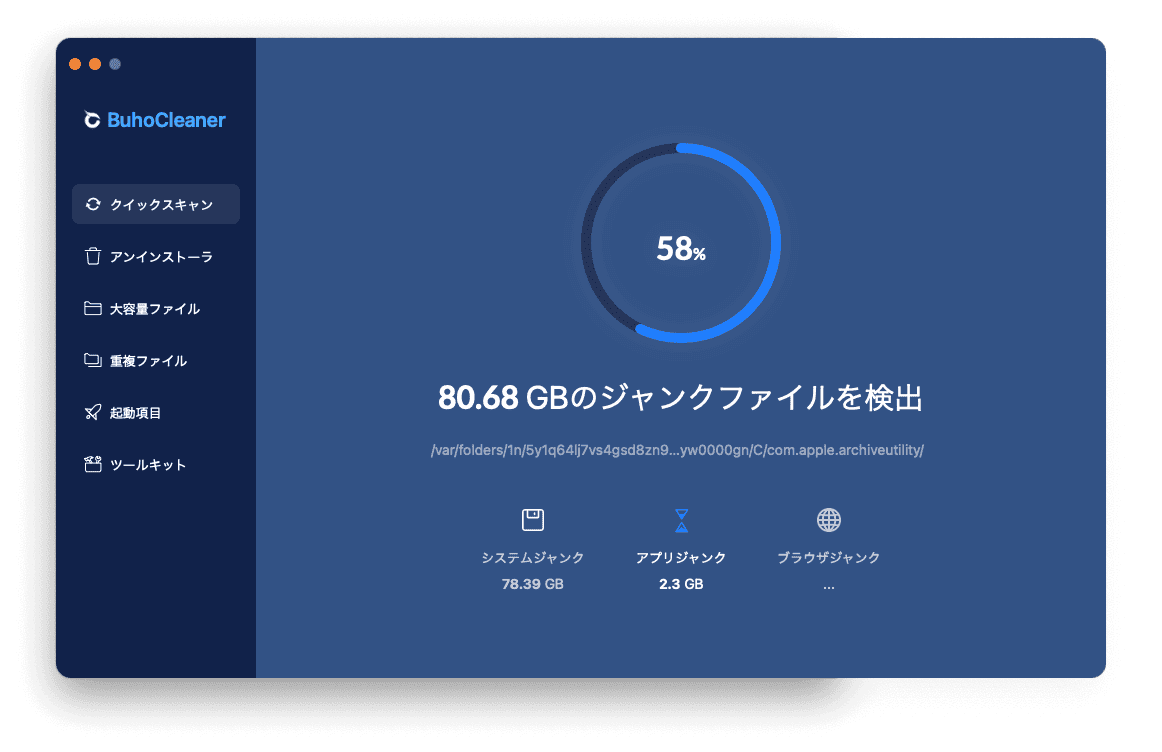
McAfee(マカフィー)をアンインストールする最も簡単な方法は、BuhoCleanerのような信頼できるアプリのアンインストーラーを使用することです。この便利なツールを使えば、わずか数クリックで Mac から不要なアプリを削除できます。この方法は初心者の方に最適で、関連ファイルをすべて確実に削除することができます。
ここでは、BuhoCleanerを使用してMacからMcAfee(マカフィー)を削除する方法を説明します。
BuhoCleanerをダウンロードし、Macにインストールします。
アプリを開き、「アンインストーラ」タブをクリックすると、Macにインストールされているすべてのアプリ一覧が表示されます。
- リストの中からMcAfee(マカフィー)を見つけて選択し、「削除」ボタンをクリックします。
- 画面の指示が表示されたら、「削除」をクリックして続行します。


MacからMcAfee(マカフィー)を手動で削除する方法
1. FinderからMacのMcAfee(マカフィー)をアンインストールする
手動でMcAfee(マカフィー)をアンインストールする場合は、以下の手順で行います。
「Finder > アプリケーション」を開く。
- 「McAfee」アプリを探し、右クリックし、「ゴミ箱に移動」を選択します。
McAfee(マカフィー)に関連するファイルを見つけ、ゴミ箱に移動します。
ゴミ箱を空にし、必要に応じてMacを再起動します。


2. Launchpadを使ってMacからMcAfeeを削除する
Launchpadを使うのもMacに内蔵されているMcAfeeをアンインストールする方法の1つです。ただし、Finder経由で削除する方法と同様に、この方法でも残留ファイルを手動で削除する必要があります。
- Launchpadを開きます。
- McAfee(マカフィー)アプリのアイコンを探し、アイコンが小刻みに動き出すまで長押しし、表示された「×」をクリックしてアプリを削除します。
- Launchpadでアンインストールした後も、関連ファイルをクリーンアップする必要があります。Finderと同じ手順で、Macに残っているMcAfee(マカフィー)ファイルを削除します。
3. ターミナルを使ってMacからMcAfee(マカフィー)を削除する
MacでMcAfee(マカフィー)をアンインストールするのにターミナルを使用する方法がありますが、やや高度な方法のため、初心者には不向きです。詳しい手順は以下の通りです。
- 「Dock > Finder > アプリケーション > ユーティリティ > ターミナル」の順で「ターミナルを開くか、「Command + Space」で「ターミナル」と入力し、「Enter」キーを押して起動します。
- McAfee(マカフィー)のバージョンに応じて、以下のコマンドのいずれかを入力します。
sudo /Library/McAfee/sma/scripts/uninstall.ch
または
sudo /Library/McAfee/cma/scripts/uninstall.ch


- Enterキーを押し、アンインストールプロセスを完了する画面の指示が表示されたら、管理者パスワードを入力します。
4. McAfeeインターネットセキュリティ経由でMacからMcAfee(マカフィー)を削除する
McAfee(マカフィー)は独自のアンインストールツールを提供しており、McAfeeインターネットセキュリティアプリに含まれています。以下の手順に従って、MacからMcAfee(マカフィー)を削除してください。
- 「Finder > アプリケーション」の順に進みます。
- McAfeeインターネットセキュリティを探し、開きます。
- 画面の指示に従ってアプリをアンインストールします。
<最後に>
こちらの記事では、お使いのMacからMcAfee(マカフィー)を完全に削除する方法を5つ紹介しました。BuhoCleanerの利便性を選ぶにせよ、手動でのアンインストール方法を好むにせよ、上記で提供された詳細な手順をぜひお試しください。最も効果的かつ効率的な結果を得るには、Macのパフォーマンスを向上させながらMcAfee(マカフィー)を削除する優れた選択肢であるBuhoCleanerの使用をお勧めします。
10年以上に渡ってWebサイト制作やMac / iOS向けのアプリケーションを開発してきた経験を持ち、その経験を活かしてiPhoneおよびMacに関する設定方法やトラブルシューティング、活用事例などの様々な記事を執筆。一般ユーザーにも分かりやすい言葉で書かれたそれらの記事は、多くの読者から好評を得ており、その読者数は現在では数百万人に達する。



