

- Macアンインストーラー
- Macアプリ削除
- Macのアプリ削除方法
- Adobeアンインストール方法
- Photoshopアンインストール方法
- Parallelsアンインストール方法
- VirtualBoxアンインストール方法
- Soundflowerアンインストール
- Zoomアンインストール方法
- Microsoft Teams完全削除
- アバストアンインストール
- カスペルスキー完全削除
- Steamアンインストール方法
- Discord完全アンインストール
- Epic Games完全消す
- Officeアンインストール方法
- Outlookアンインストール方法
- Google日本語入力完全消す
- DaVinci Resolve完全削除
- Kindle for Macアンインストール
- ウイルスバスター アンインストール
- Googleドライブ完全消す
- マカフィーアンインストール
- VMware Fusionアンインストール
- CapCutアンインストール
- NordVPNアンインストール
- StreamFabアンインストール
- 開発者ツール完全削除
- Macブラウザ削除
- アプリキャッシュ削除
- アプリの残りファイル削除
- Macアプリ削除できない
MacでOutlookを完全アンインストールする方法【初心者〜業務利用者向け】

Microsoft OutlookをMacから安全かつ完全に削除したいですか?この記事では、Outlookが重くなった・不具合が出る・再インストールしたいという方のために、簡単・徹底的・無料でもできる3つの削除方法をご紹介します。
日本ビジネスメール協会調査により、Outlookは、ビジネスメールユーザーの98.6%が使う主要な連絡手段で、1日平均は送信「12.27通」、受信「47.83通」です。94.73%の人が、仕事でファイルを送ることがあります。これにより、CPUの暴走問題、Macパソコンに影響を与えていることもあります。2025年4月にはクラシック版OutlookのCPU暴走問題(最大50%の使用率)も話題になり、削除・再導入のニーズが増えています。
この記事では、MacからOutlookを完全アンインストールする方法を紹介します。

この記事はこんな人におすすめ
- Outlookが重くなった、動作がおかしいと感じている人;
- Macの容量を節約したい人;
- Macに残ったOutlookのゴミファイルもまとめて消したい人;
- Outlookを一度削除し、クリーンインストールしたいビジネスパーソン;
- Outlookの不具合を解決したい人。
まずは一覧表で各種の方法のメリットなどをチェックしましょう。
| 方法 | 難易度 | 所要時間 | 特徴 | おすすめ方 |
|---|---|---|---|---|
| Launchpad | ★☆☆ | 約1分 | 誰でも簡単にできるが、残留ファイルあり | アプリだけ削除 |
| BuhoCleaner | ★★★ | 約3分 | 関連ファイルも完全削除 | アプリを徹底的に消す、しかもMacメンテナンスも行う |
| Finder手動 | ★★☆ | 5分 | 慎重作業で手間はかかるが、完全無料 | Macに詳しい方 |
Launchpadを使ってMacからOutlookを削除する方法
MacからOutlookを削除する最も簡単で迅速な方法は、Launchpadを使用することです。
その方法は以下の通りです:
ステップ1:DockのOutlookアイコンを右クリックします。
ステップ2:「終了」をクリックします。
ステップ3:DockのLaunchpadアイコンをクリックして開きます。
ステップ4:「Outlook」が揺れ始めるまでクリックしたままにします。
ステップ5:「”X”ボタン > 削除」をクリックします。


Outlookが開いている状態で、アンインストールできないことがあります。その時、Outlookを終了して再び試してみましょう。
FinderでOutlookを手動アンインストール(丁寧派、Macに詳しい派向け)
Finderを使ってOutlookアプリを削除するのは簡単ですが、完全アンインストールするには、いくつかの特別な手順を踏む必要があります。時間と手間がかかるかもしれません。
以下は、Finderを使ってMac上のOutlookを完全にアンインストールする方法です。
ステップ1:ドックのOutlookアイコンを右クリックし、「終了」をクリックします。
ステップ2:「Finderを開く > アプリケーション > Microsoft Outlookを探して右クリック > ゴミ箱に移動」の順にクリックします。

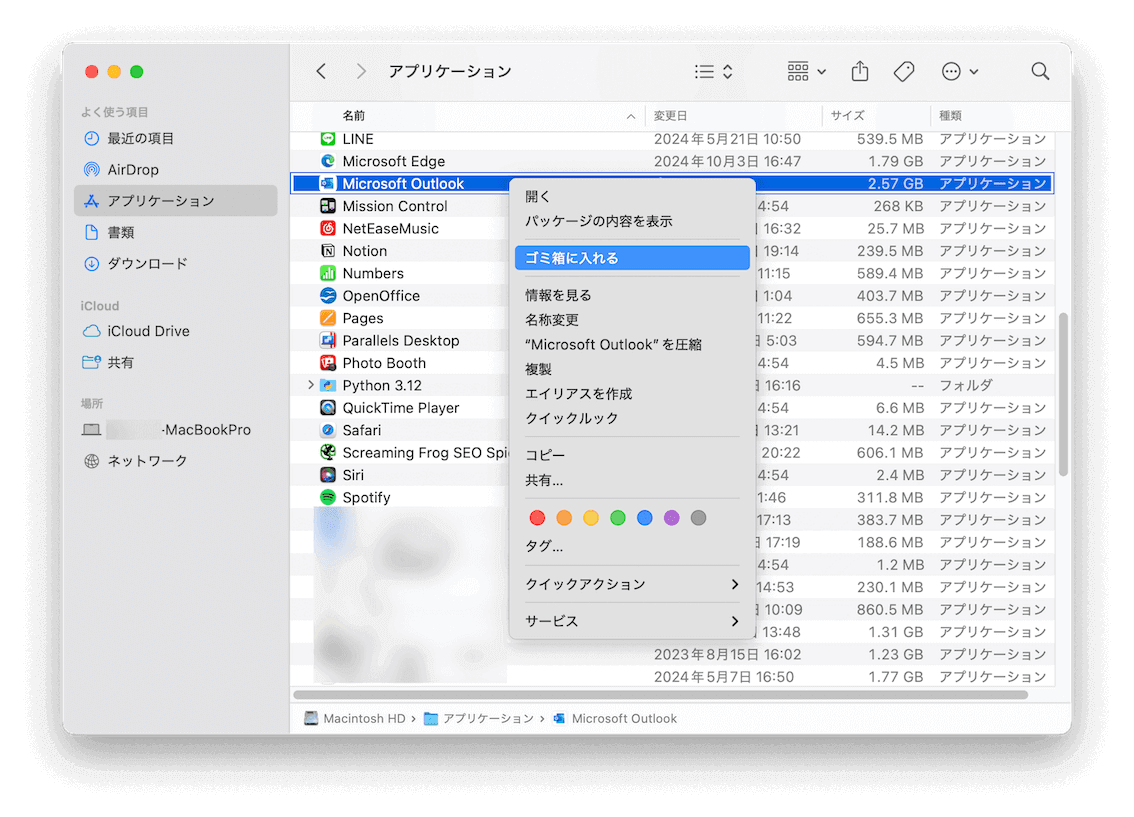
ステップ3:Command + Shift + G」を押し、「~/Library」と入力します(Finderが開いていることを確認してください)。
ステップ4:「コンテナ―を検索してクリック > 下記のファイルを見つけてゴミ箱に移動します」
- マイクロソフトエラー報告
- Microsoft Outlook

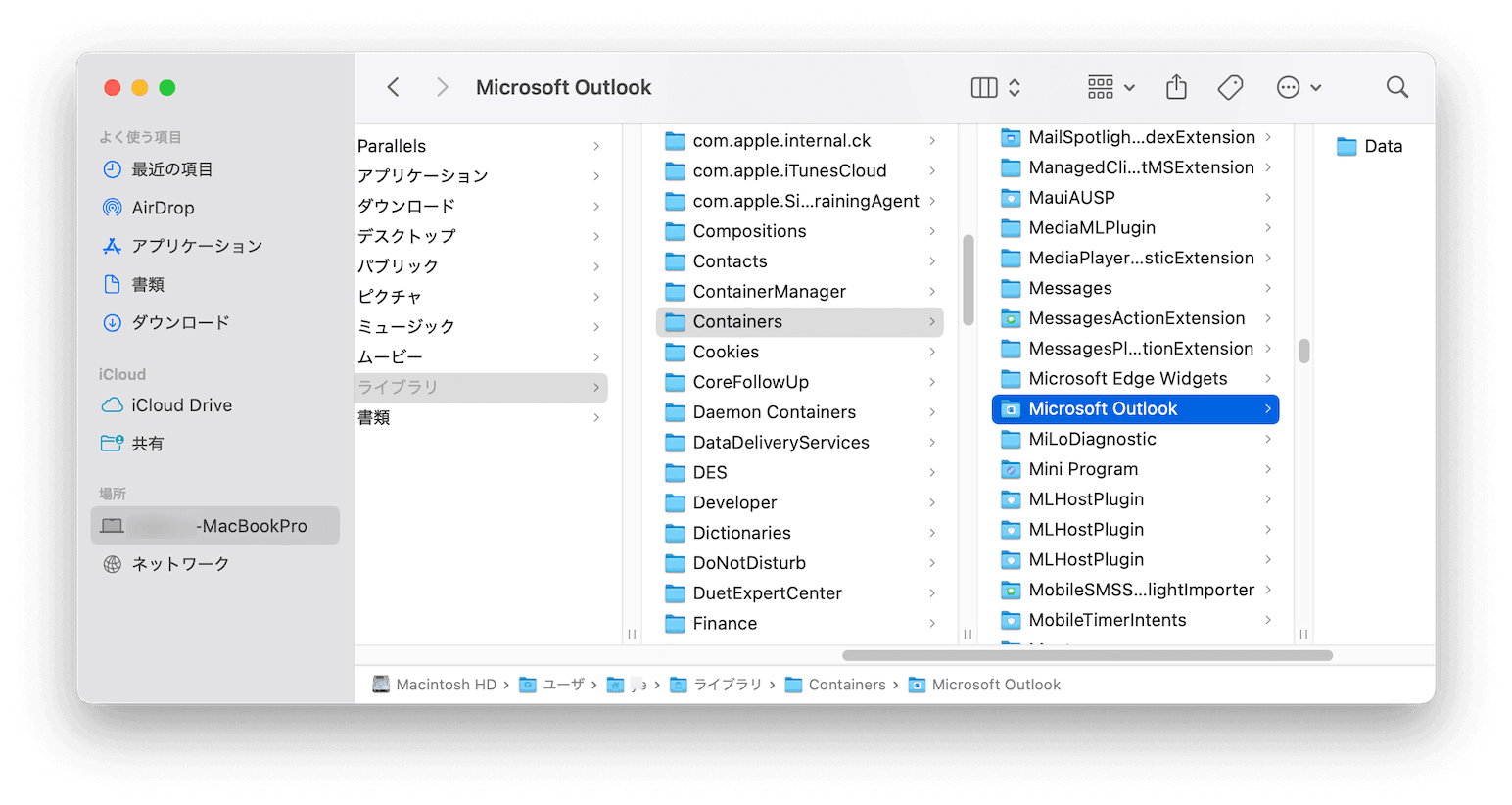
ステップ5:「ライブラリに戻り、グループコンテナーを検索してクリックします > 下記のファイルを見つけてゴミ箱に移動します。
- UBF8T346G9.ms
- UBF8T346G9.Office
- UBF8T346G9.OfficeOsfWebHost
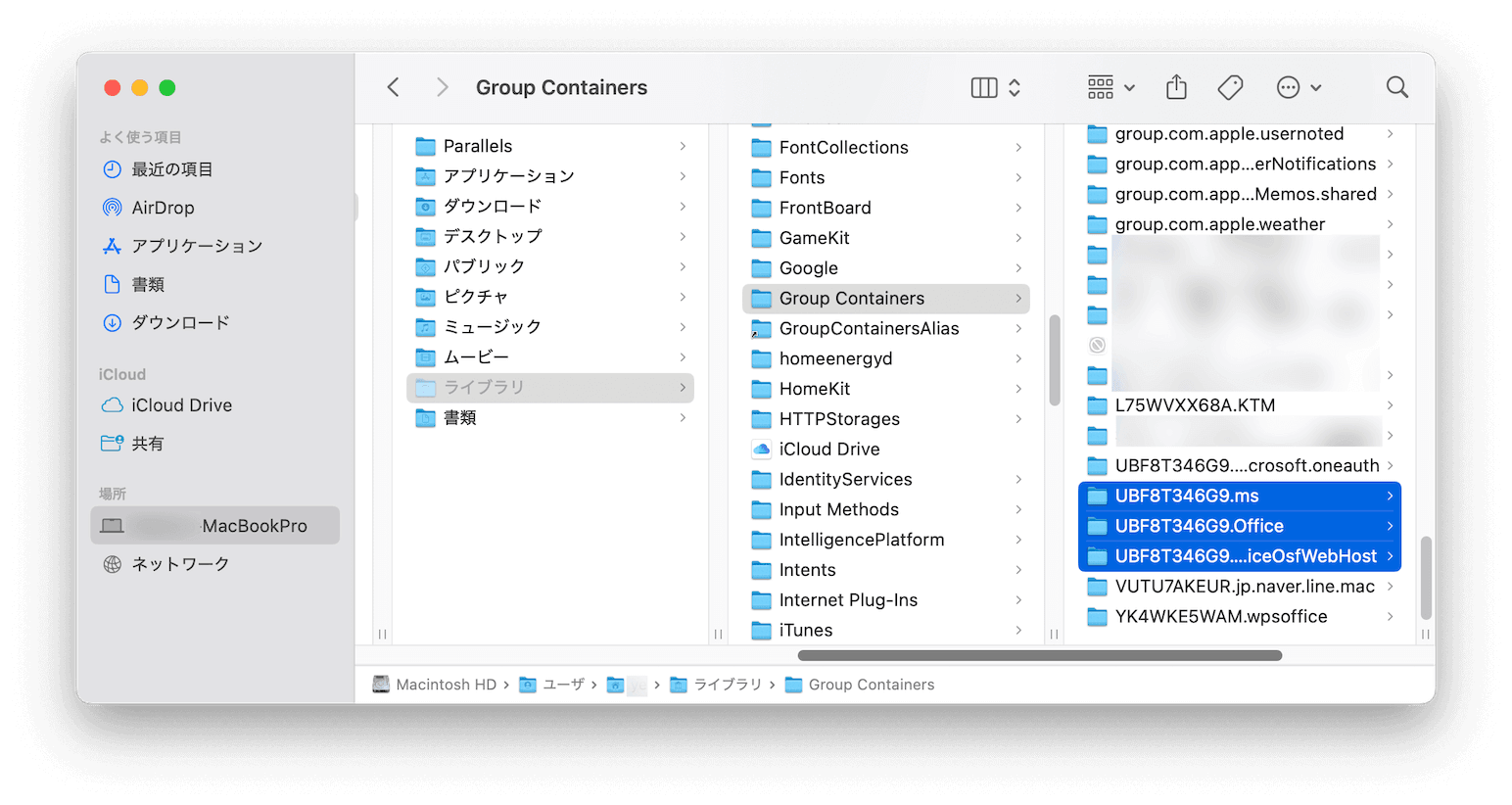
ステップ6:ゴミ箱を空にします。
MacのOutlookをBuhoCleanerで完全にアンインストールする方法(最速・徹底)
Outlookを完全にアンインストールするには、専門的なアプリのアンインストーラーを使用するのが最も速くて便利な方法です。
BuhoCleanerは、Outlookアプリとその残留ファイルを数分で削除できる強力なMacクリーナーソフトです。
特徴:
- Macからゴミファイルや重複ファイルのクリーンアップも可能
- Macの起動時間やストレージも一気に最適化
- UIがシンプルで初心者にも扱いやすい
- 業界一番コスパいいMacクリーナー(メンテナンスソフト)
- ユーザーから迅速かつ親切なサポート体制に評価される
以下は、BuhoCleanerを使用してMacでOutlookを完全にアンインストールする方法です。
- BuhoCleanerを無料ダウンロード、インストール、起動します。無料ダウンロードmacOS 10.10 以降に対応世界中で10万人以上のユーザーが満足
左サイドバーの「アンインストーラ」をクリックします。
Outlookアプリとその関連ファイルをすべて検索して確認します。
「削除」をクリックします。

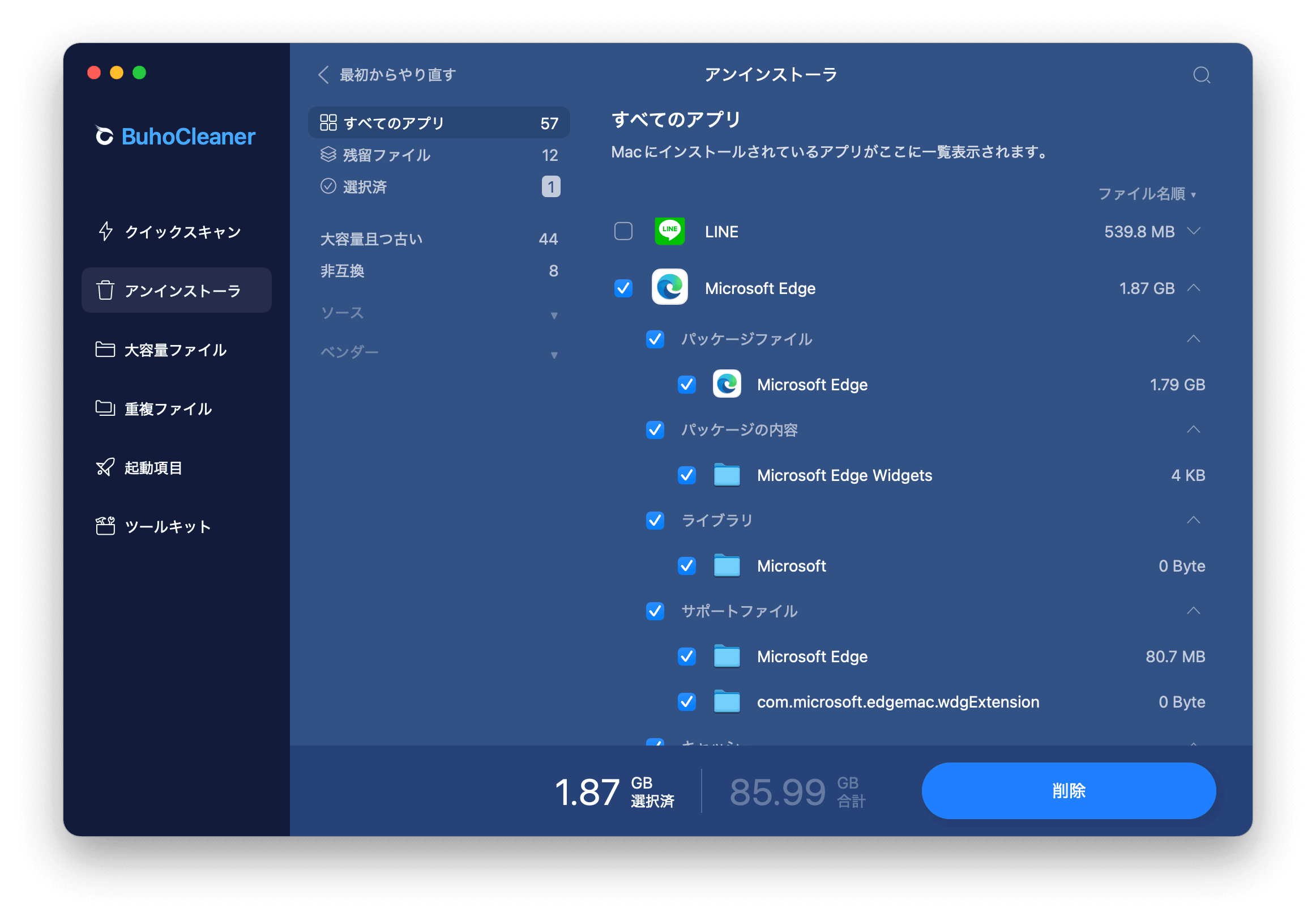
さらに、ジャンクファイルのクリーニング、重複ファイルのクリーニング、Macのパフォーマンス監視などの機能も提供しています。
上記の3つの方法以外にも、例えば、ターミナルを使うなど、MacでOutlookを完全にアンインストールする方法があります。
しかし、この方法はリスクを伴います。ターミナルに詳しい方であれば、検索して試してみましょう。
Outlookを再インストールしたい場合
- App Store または Microsoft公式サイトから最新版Outlookを再インストール可能
- ビジネス用途ならMicrosoft 365プランの見直しもおすすめ
<最後に>
こちらの記事では、Outlookをアンインストールするための方法を3つ学びました。
さっそく実践してみましょう。
10年以上に渡ってWebサイト制作やMac / iOS向けのアプリケーションを開発してきた経験を持ち、その経験を活かしてiPhoneおよびMacに関する設定方法やトラブルシューティング、活用事例などの様々な記事を執筆。一般ユーザーにも分かりやすい言葉で書かれたそれらの記事は、多くの読者から好評を得ており、その読者数は現在では数百万人に達する。



